Das Menü Einstellungen bündelt die Optionen, die für den ganzen Bot gelten, und die Profile, die mehrere Menüs auf einmal einrichten.
Geführte Einrichtung (Profile)
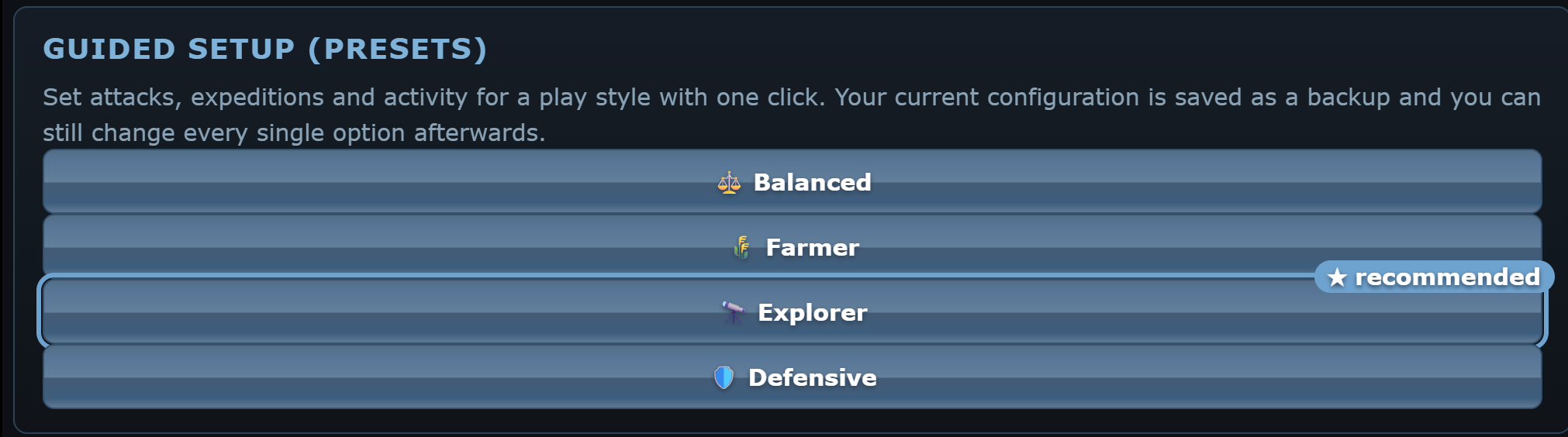
Ein Profil stellt Angriffe, Expeditionen und Aktivität zusammen für einen Spielstil ein:
- ⚖️ Ausgewogen: maßvolle automatische Angriffe, Expeditionen und Aktivität. Der empfohlene Ausgangspunkt.
- 🌾 Farmer: greift inaktive Spieler automatisch an und schickt Expeditionen, mit vorsichtigen Schwellen.
- 🔭 Forscher: so viele Expeditionen wie möglich, keine Angriffe, Aktivität basierend auf Expeditionen.
- 🛡️ Defensiv: Raketenabwehr, Missionen bei Angriff pausiert, Nachrichtenlesen für die Alarme. Keine automatischen Angriffe.
Das mit ★ empfohlen markierte Profil wird nach deiner Klasse und dem Alter des Accounts gewählt: Forscher für den Entdecker, Farmer für General und Kollektor, Ausgewogen für einen ganz neuen Account.
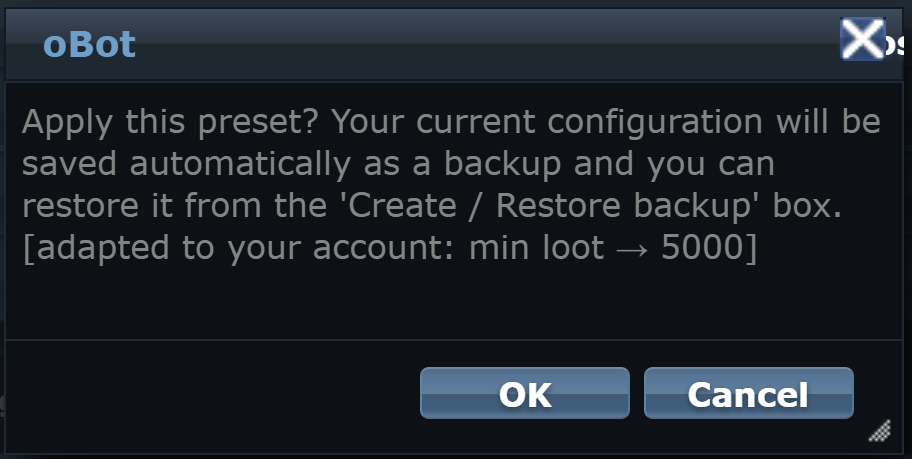
Vor dem Anwenden fragt der Bot nach einer Bestätigung und zeigt, was er an deinen Account angepasst hat: Die Mindestbeute steigt mit der Geschwindigkeit des Universums, Expeditionen überschreiten nie deine Astrophysik-Slots, und bei einem neuen Account bleiben die Angriffswellen vorsichtig. Mit OK speichert der Bot die aktuelle Konfiguration als Backup und wendet das Profil an. Danach kannst du jede einzelne Option in den Menüs ändern.
Backup und Zurücksetzen
- Backup der Konfiguration erstellen speichert eine Kopie der aktuellen Konfiguration auf dem Server.
- Backup wiederherstellen, gefolgt vom Datum, stellt die gespeicherte Konfiguration wieder her. Auch das Anwenden eines Profils erstellt ein Backup.
- Konfiguration zurücksetzen setzt jede Option auf ihren Anfangswert zurück. Erstelle vorher ein Backup, falls du zurückwillst.
Allgemeine Einstellungen
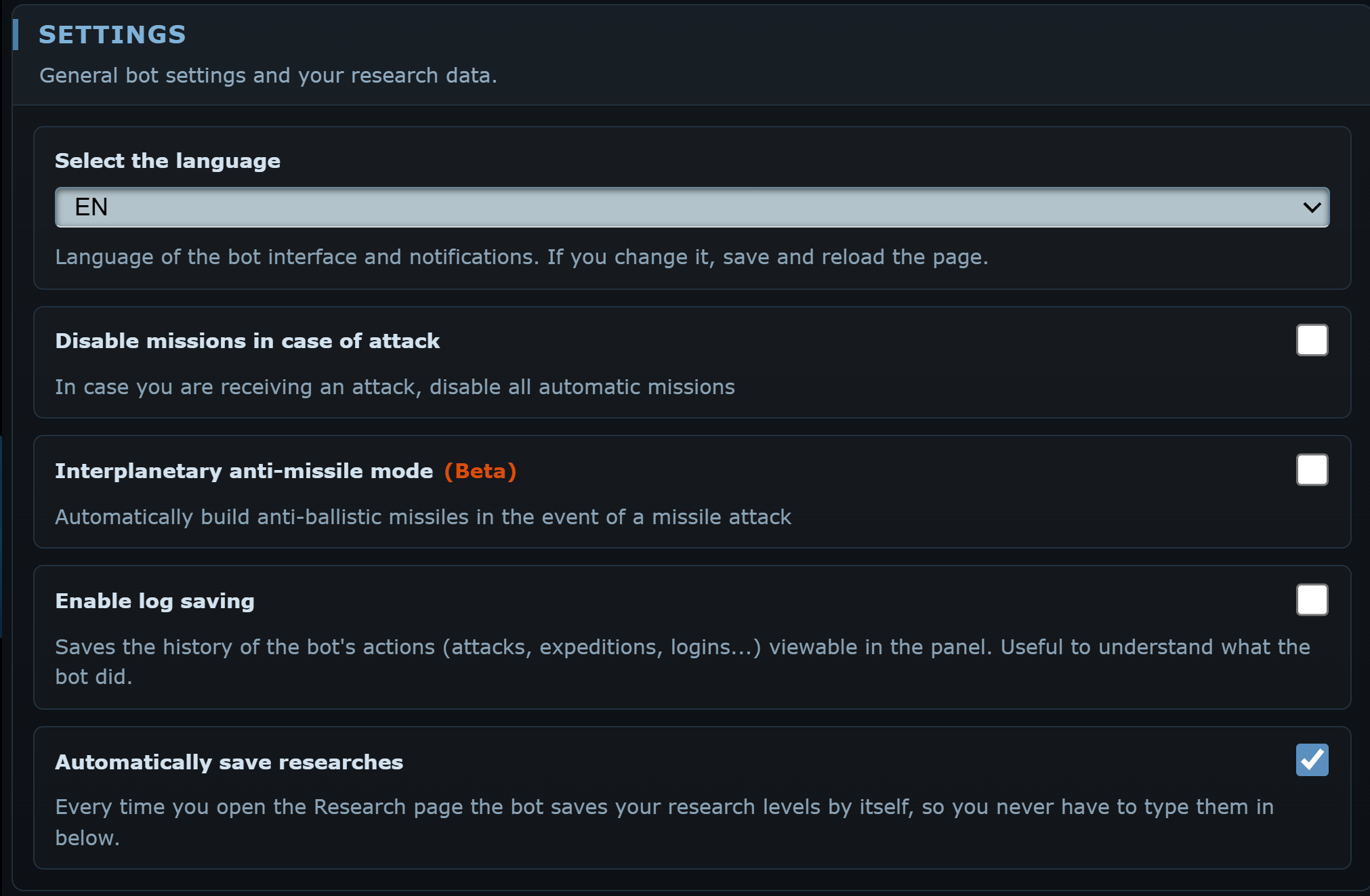
Sprache auswählen
Sprache des Panels und der Benachrichtigungen. Beim ersten Start nutzt der Bot die Sprache des Spielservers. Nach dem Ändern speichern und die Seite neu laden.
Update-Hinweis
Mit verbundenem Telegram sagt er dir Bescheid, wenn der Bot auf eine neue Version aktualisiert wird.
Missionen bei Angriff deaktivieren
Wirst du angegriffen, pausiert der Bot die automatischen Missionen. Der automatische Fleetsave startet trotzdem, denn genau den brauchst du bei einem Angriff. Empfohlen: immer an.
Interplanetarer Raketenabwehr-Modus (beta)
Wenn auf dich Interplanetarraketen abgefeuert werden, stellt der Bot selbst Abfangraketen auf dem Zielplaneten in die Warteschlange, sofern das Raketensilo Platz hat.
Log-Speicherung aktivieren
Speichert den Verlauf der Bot-Aktionen (Angriffe, Expeditionen, Logins usw.) und zeigt ihn im Tab Log des Dashboards. Nützlich, um zu verstehen, was der Bot getan hat.
Forschung
Forschungen automatisch speichern
Standardmäßig an. Jedes Mal, wenn du die OGame-Seite Forschung öffnest, speichert der Bot deine Stufen von Astrophysik, Antrieben und Hyperraumtechnik selbst. Mit dieser Option bleiben die manuellen Felder verborgen: Öffne einfach nach jeder abgeschlossenen Forschung die Seite Forschung.
Hyperraumtechnik, Astrophysik, Antriebe
Sie erscheinen nur, wenn du das automatische Speichern ausschaltest. Sie dienen zur Berechnung von Ladekapazität, Flugzeiten und der maximalen Anzahl an Expeditionen. Bleiben sie auf 0, stimmen die Berechnungen nicht, und das Panel zeigt einen roten Hinweis.
Nachrichtenlesen prüfen

Funktion zum Lesen von Nachrichten starten
Der Bot öffnet und liest eingehende Nachrichten, um Angriffe, Spionagen und Benachrichtigungen zu erkennen. Das ist für die automatischen Alarme nötig und um die Ergebnisse von Angriffen und Expeditionen zu erfassen.
Mindestanzahl an Nachrichten für das Lesen
Wie viele ungelesene Nachrichten vorhanden sein müssen, bevor der Bot den Posteingang öffnet. Ein höherer Wert bedeutet weniger Besuche auf der Nachrichtenseite.
Prüfen, ob dir Interplanetarraketen geschickt werden
Liest auch die Berichte über Raketenangriffe, die der Raketenabwehr-Modus braucht.
Kommandanten-Funktionen
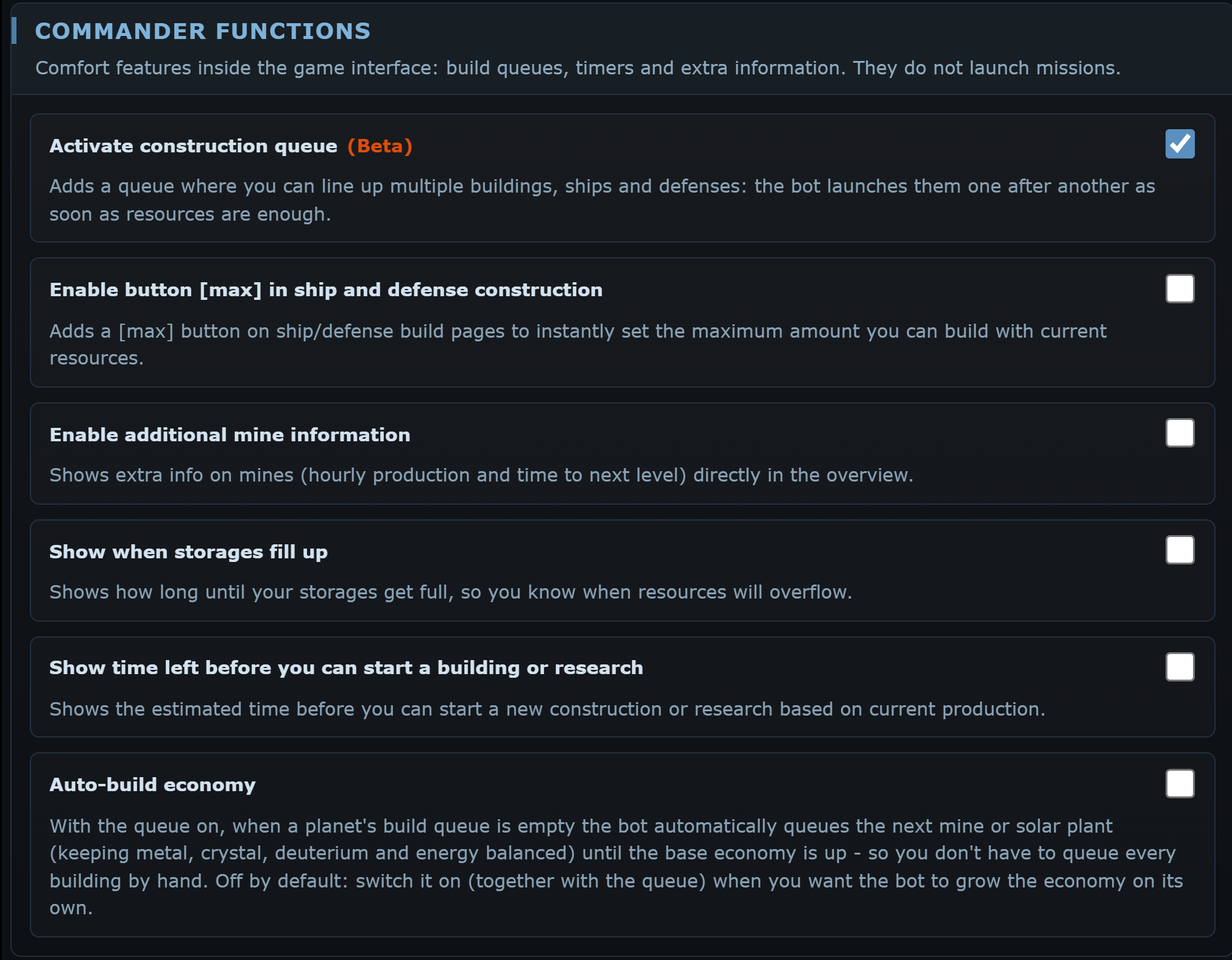
Praktische Funktionen auf den Spielseiten. Sie starten keine Missionen.
Bauwarteschlange aktivieren (beta)
Fügt eine Warteschlange für Gebäude, Forschungen, Schiffe, Verteidigung sowie Lebensform-Gebäude und -Forschungen hinzu, Monde eingeschlossen. Der Bot startet sie nacheinander, sobald die Rohstoffe reichen, mit den echten Kosten aus dem Spiel.
Button [max] beim Bau von Schiffen und Verteidigung aktivieren
Fügt auf den Seiten Schiffswerft und Verteidigung einen Button hinzu, der die größte Menge einträgt, die du mit den verfügbaren Rohstoffen bauen kannst.
Zusätzliche Mineninformationen aktivieren
Zeigt an den Minen die Produktion pro Stunde und die Zeit bis zur nächsten Stufe.
Zeiten bis zur Lagererschöpfung anzeigen
Sagt dir, wie lange es dauert, bis deine Speicher voll sind.
Anzeige der Restzeit bis zum Start eines Baus oder einer Forschung aktivieren
Zeigt, wie lange es bei der aktuellen Produktion dauert, bis du einen Bau starten kannst. Erscheint nicht, wenn du den OGame-Kommandanten hast, der das schon tut.
Automatischer Wirtschaftsaufbau
Mit eingeschalteter Warteschlange stellt der Bot, wenn die Bauwarteschlange eines Planeten leer ist, selbst die nächste Mine oder das nächste Solarkraftwerk ein und hält Metall, Kristall, Deuterium und Energie im Gleichgewicht. Er hört auf, sobald die Grundwirtschaft steht. Standardmäßig aus: Schalte ihn selbst zusammen mit der Warteschlange ein.
Speichern nicht vergessen
Auch hier gelten die Optionen erst, nachdem du unten im Menü auf Einstellungen ändern geklickt hast. Profile dagegen werden direkt nach der Bestätigung gespeichert.