Le menu Paramètres réunit les options qui valent pour tout le bot et les profils qui configurent plusieurs menus d'un coup.
Configuration guidée (profils)
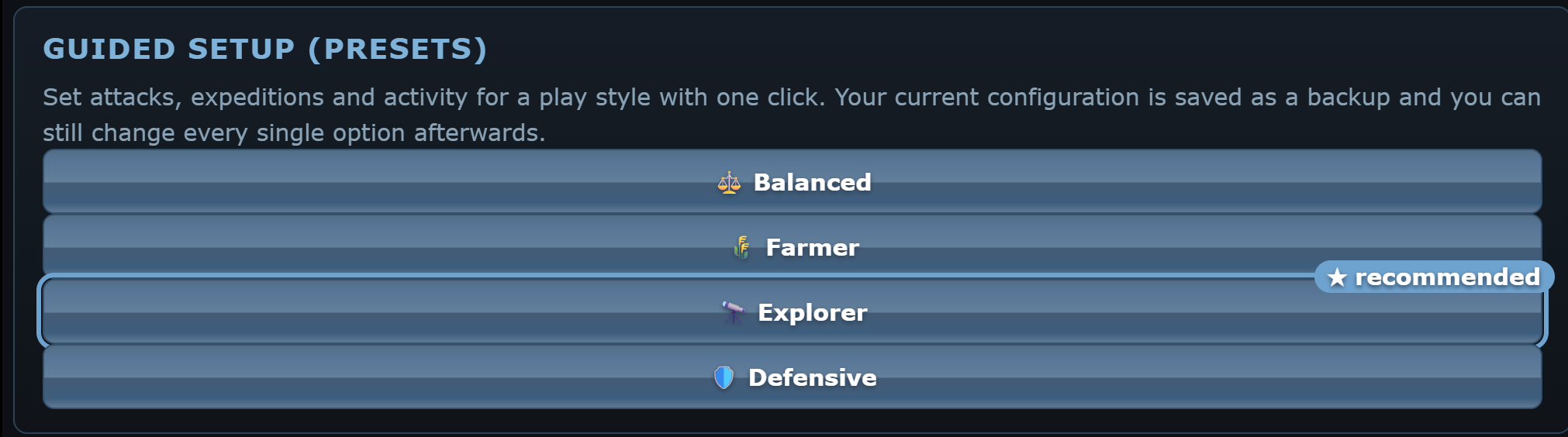
Un profil règle ensemble attaques, expéditions et activité pour un style de jeu :
- ⚖️ Équilibré : attaques automatiques, expéditions et activité modérées. Le point de départ recommandé.
- 🌾 Farmeur : attaque automatiquement les joueurs inactifs et envoie des expéditions, avec des seuils prudents.
- 🔭 Explorateur : le plus d'expéditions possible, aucune attaque, activité basée sur les expéditions.
- 🛡️ Défensif : anti-missiles, missions en pause sous attaque, lecture des messages pour les alarmes. Aucune attaque automatique.
Le profil marqué ★ recommandé est choisi selon votre classe et l'ancienneté du compte : Explorateur pour l'Explorateur, Farmeur pour le Général et le Collecteur, Équilibré pour un compte tout neuf.
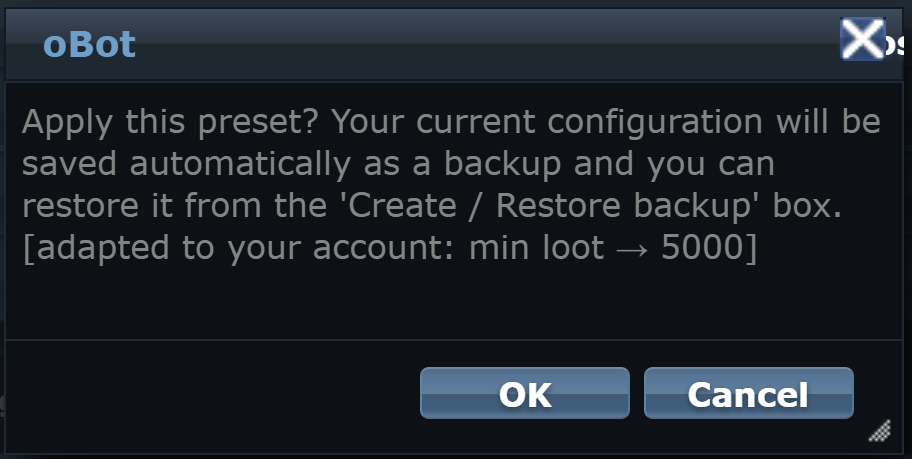
Avant de l'appliquer, le bot demande confirmation et montre ce qu'il a adapté à votre compte : le seuil de butin minimum augmente avec la vitesse de l'univers, les expéditions ne dépassent jamais vos emplacements d'Astrophysique et sur un compte neuf les vagues d'attaque restent prudentes. Avec OK, le bot sauvegarde la configuration actuelle et applique le profil. Ensuite vous pouvez modifier chaque option dans les menus.
Sauvegarde et réinitialisation
- Créer backup configuration enregistre sur le serveur une copie de la configuration actuelle.
- Restaurer backup, suivi de la date, remet la configuration sauvegardée. Appliquer un profil crée aussi une sauvegarde.
- Réinitialiser la configuration remet chaque option à sa valeur initiale. Faites d'abord une sauvegarde si vous risquez de vouloir revenir en arrière.
Paramètres généraux
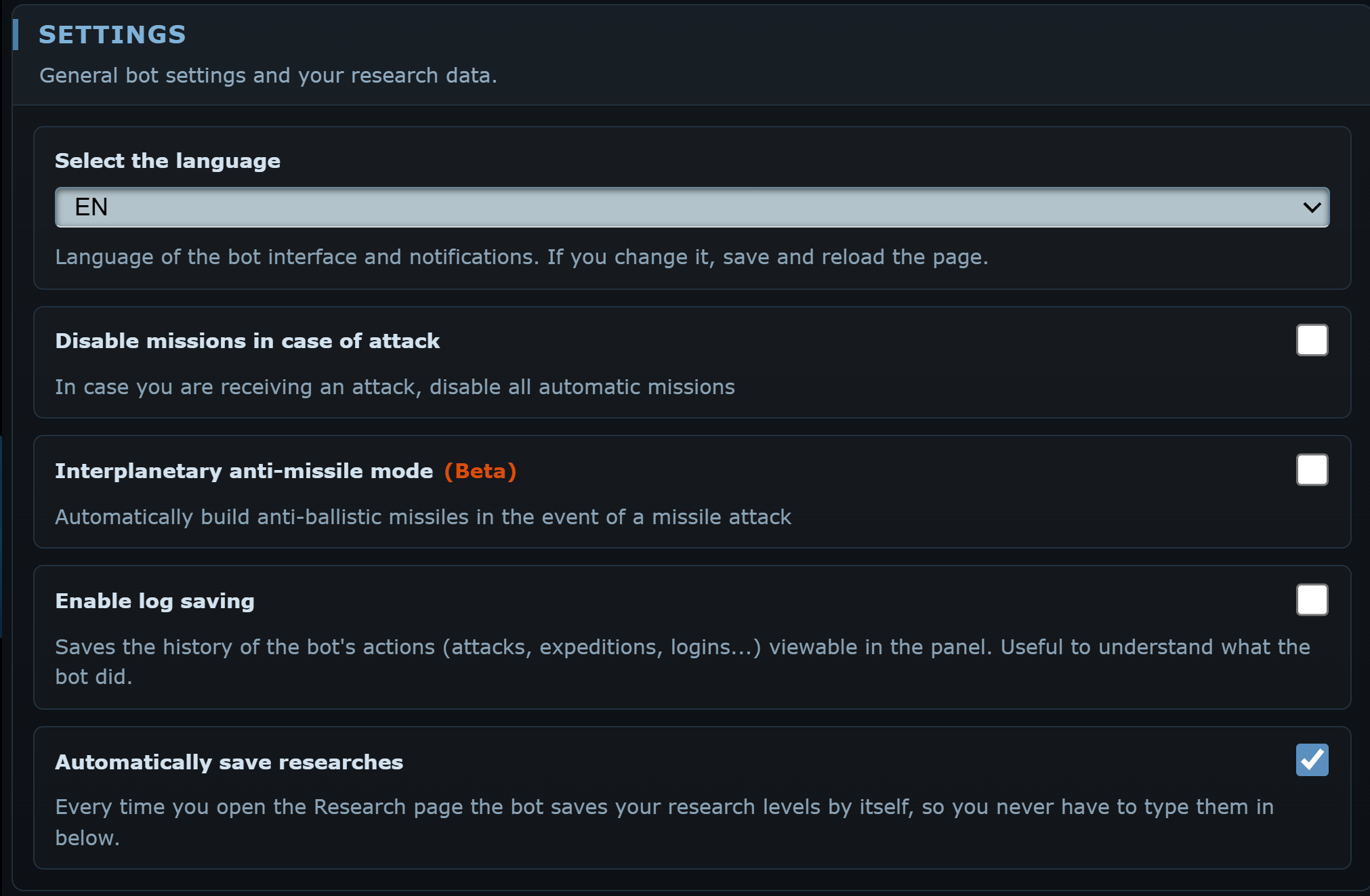
Sélectionnez la langue
Langue du panneau et des notifications. Au premier lancement, le bot utilise la langue du serveur de jeu. Après l’avoir changée, enregistrez et rechargez la page.
Avis de mise à jour
Avec Telegram lié, vous prévient quand le bot passe à une nouvelle version.
Désactiver les missions en cas d'attaque
Si vous êtes attaqué, le bot met en pause les missions automatiques. Le fleetsave automatique part quand même, car c'est justement ce qu'il vous faut sous attaque. Conseillé toujours activé.
Interplanétaire anti-missile de mode (beta)
Quand on vous lance des missiles interplanétaires, le bot met tout seul en file des missiles d'interception sur la planète visée, si le silo de missiles a de la place.
Activer l'enregistrement des journaux
Enregistre l'historique des actions du bot (attaques, expéditions, connexions, etc.) et l'affiche dans l'onglet Journal du tableau de bord. Utile pour comprendre ce que le bot a fait.
Recherches
Enregistrer automatiquement les recherches
Activé par défaut. À chaque ouverture de la page Recherche d'OGame, le bot enregistre tout seul vos niveaux d'Astrophysique, de réacteurs et de Technologie hyperespace. Avec cette option activée, les champs manuels restent cachés : il suffit d'ouvrir la page Recherche après chaque recherche terminée.
Hyper Technologie, Astrophysique, réacteurs
Ils n'apparaissent que si vous désactivez l'enregistrement automatique. Ils servent à calculer la capacité de fret, les temps de vol et le nombre maximal d'expéditions. Laissés à 0, les calculs sont faux et le panneau affiche un avertissement en rouge.
Lecture des messages

Message de démarrage fonctionnalité de lecture
Le bot ouvre et lit les messages entrants pour détecter attaques, espionnages et notifications. C'est nécessaire pour les alertes automatiques et pour enregistrer les résultats des attaques et des expéditions.
Nombre minimum de messages pour la lecture
Combien de messages non lus il doit y avoir avant que le bot ouvre la messagerie. Une valeur plus haute signifie moins de visites à la page des messages.
Vérifier si ils vous envoient des missiles interplanétaires
Lit aussi les rapports d'attaque de missiles, nécessaires au mode anti-missiles.
Fonctions du commandant
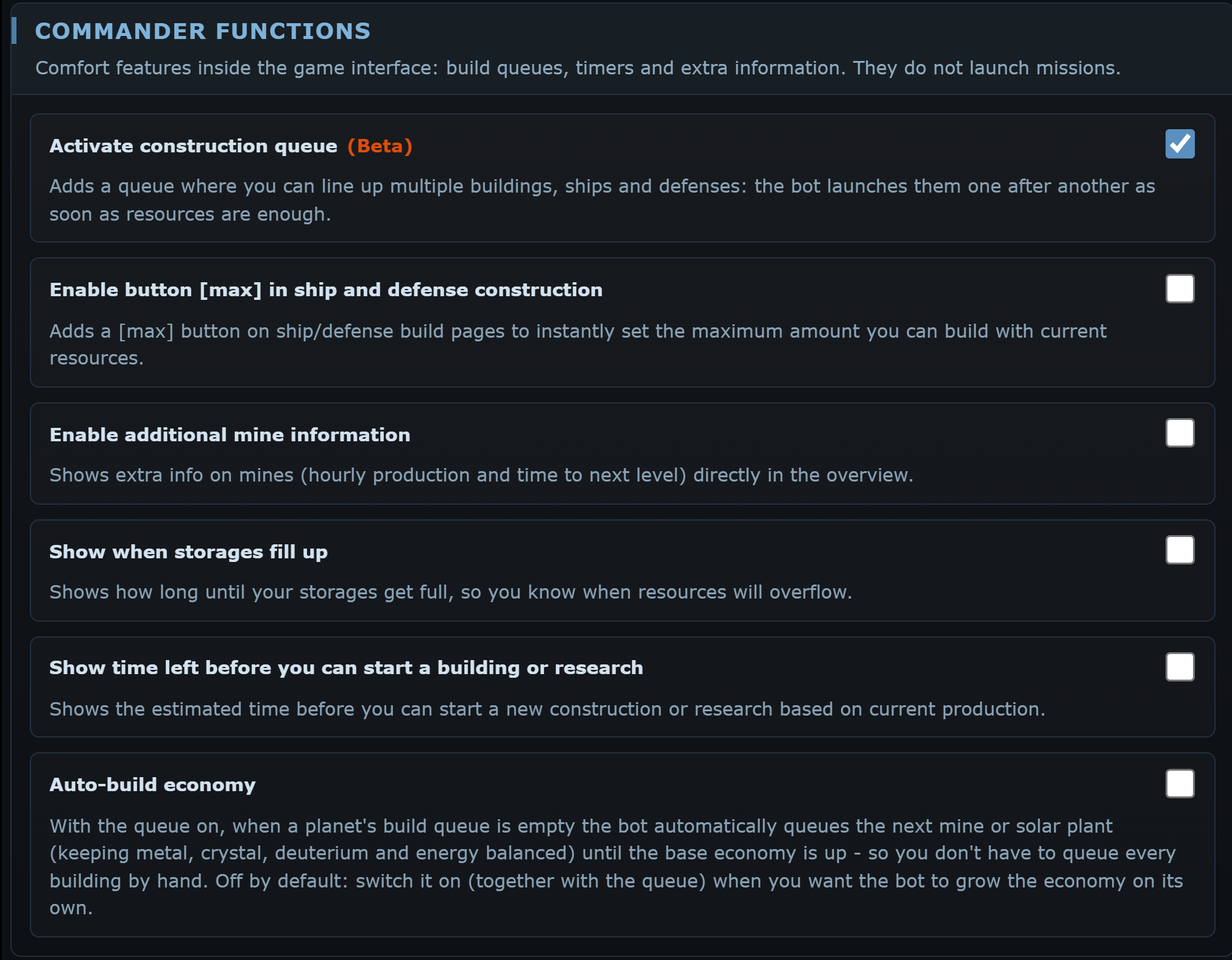
Des commodités dans les pages du jeu. Elles ne lancent pas de missions.
Activer la file d'attente de construction (beta)
Ajoute une file pour les bâtiments, recherches, vaisseaux, défenses ainsi que les bâtiments et recherches des Formes de vie, lunes comprises. Le bot les lance l'un après l'autre dès que les ressources suffisent, avec les coûts réels lus dans le jeu.
Bouton d'activation [max] dans la construction navale et de défense
Sur les pages chantier spatial et défense, ajoute un bouton qui remplit la quantité maximale que vous pouvez construire avec les ressources disponibles.
Activer des informations supplémentaires sur les mines
Affiche sur les mines la production horaire et le temps jusqu'au niveau suivant.
Afficher les délais d'épuisement des stocks
Vous dit combien de temps il reste avant que vos hangars soient pleins.
Activer les informations de temps restant pour démarrer une construction ou une recherche
Indique combien de temps, à la production actuelle, avant de pouvoir lancer une construction. N'apparaît pas si vous avez le Commandant OGame, qui le fait déjà.
Économie automatique
Avec la file activée, quand la file de construction d'une planète est vide, le bot met tout seul en file la mine ou la centrale électrique solaire suivante, en gardant métal, cristal, deutérium et énergie équilibrés. Il s'arrête une fois l'économie de base en place. Désactivé par défaut : activez-le vous-même avec la file.
N'oubliez pas d'enregistrer
Ici aussi les options ne s'appliquent qu'après avoir appuyé sur Modifier les paramètres en bas du menu. Les profils, eux, s'enregistrent dès la confirmation.