 OGame
OGameEl script añade a la interfaz de OGame una entrada de menú, una barra de acciones rápidas y un panel de control, además de algunas comodidades en las páginas del juego.
Entradas del menú
En el menú izquierdo aparecen dos entradas nuevas:
- oBot abre y cierra el panel de control:
- Gráficos abre los gráficos de ataques y expediciones (ver la sección Gráficos):

Barra de acciones rápidas
Bajo el logo de OGame, en todas las páginas del juego, aparece una fila de botones. Pasa el ratón por encima de un botón para leer su nombre.

- Activar el bot / Desactivar el bot: pausa o reanuda el bot y recarga la página. Desde la 9.3.8 la pausa vale para todas las pestañas y dura hasta que lo reanudas: ningún cambio de página automático y ninguna acción en segundo plano (reabastecimientos, reconstrucción de naves, anomalías), así puedes jugar a mano. Mientras el bot está en pausa, los demás botones aparecen en gris.
- Terminar todas las acciones: borra las misiones que el bot tiene en curso (ataques, expediciones, transportes, fleetsave). Para detener el bot en seguida durante un ataque, pulsa primero este y luego el botón de pausa.
- Inicio de los envíos: envía las expediciones al momento con las opciones del menú Expedición.
- Ataques a optimizados: espía y ataca las coordenadas de la lista de ataques optimizada (menú Ataques, Listas).
- Encuentra inactivo objetivos: inicia una ronda de espionaje y ataques en la zona definida en el menú Ataques.
Panel de control
Al hacer clic en la entrada oBot se abre el panel de control. Arriba ves la versión del bot y la caducidad del premium; la X cierra el panel.
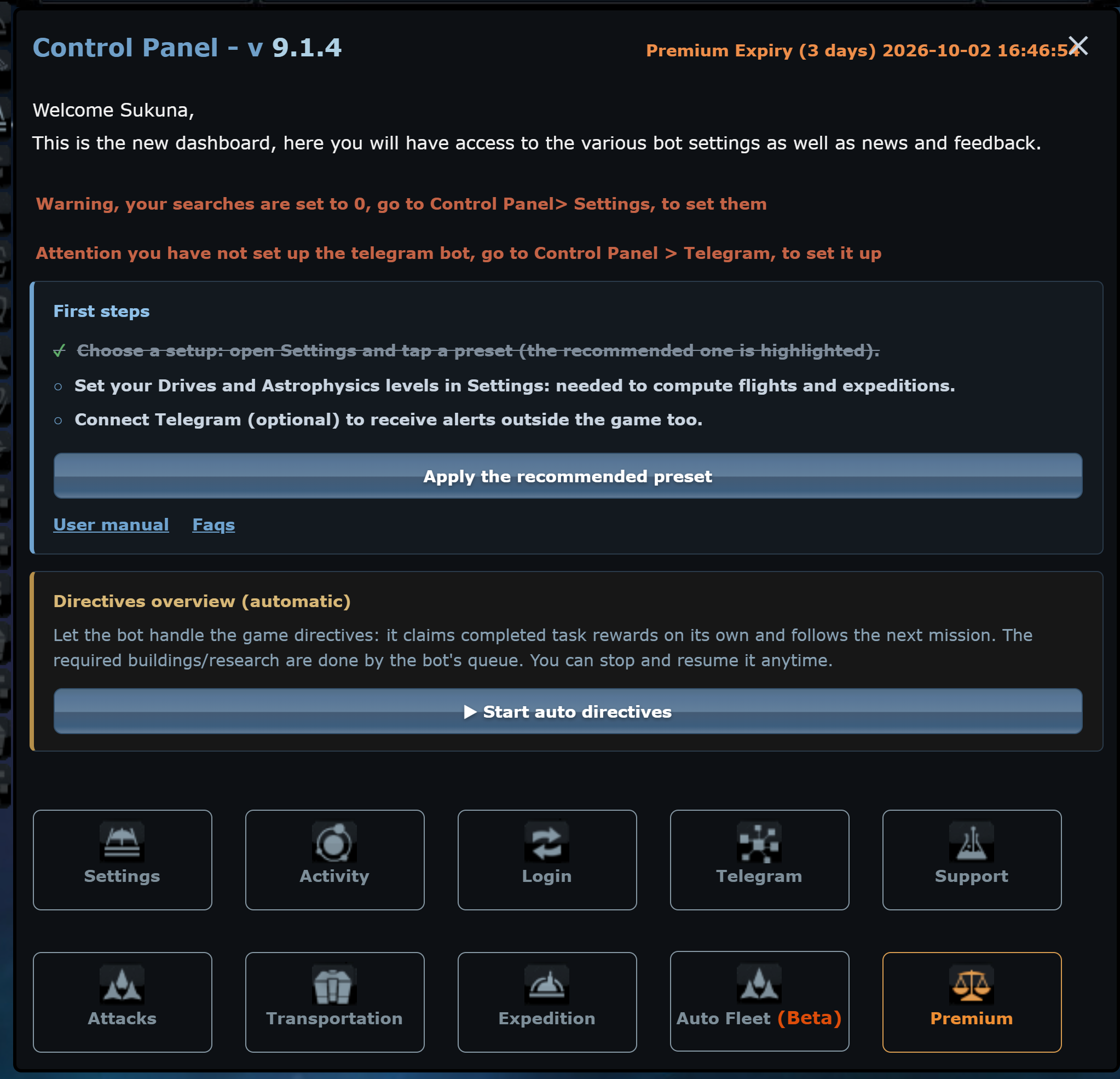
- Avisos en rojo: te recuerdan lo que falta, por ejemplo investigaciones a cero o Telegram sin vincular.
- Primeros pasos: la lista de tareas para empezar. Desaparece sola cuando al menos un módulo está activo y el bot conoce tus investigaciones.
- Resumen de directrices: el botón que hace que el bot siga las directrices del juego (ver abajo).
- Registro: si activas el guardado del registro en Configuración, bajo los menús aparece la tabla de acciones del bot; haz clic en las cabeceras para ordenarla.
Menús del panel

Cada recuadro abre un menú. Arriba del menú está la ruta (Panel De Control > nombre del menú) con un enlace Manual de usuario a la página que lo explica; la X te devuelve al panel principal. Todos los menús tienen la misma estructura:
- Recuadro de introducción: qué hace el menú, cómo empezar, qué saber antes de activarlo.
- Configuración rápida (Ataques y Expedición): perfiles listos que rellenan las opciones. No guardan solos: revisa los valores y luego guarda.
- Secciones en recuadros con una explicación arriba, y una línea bajo cada opción que dice para qué sirve.
- Cambiar la configuración al final: guarda el menú. Sin él, los cambios no se aplican.
Menús premium
Directrices automáticas

El botón Iniciar directrices automáticas hace que el bot siga las directrices del juego: reclama solo las recompensas de las tareas completadas y pasa a la misión siguiente. Los edificios y las investigaciones que piden los hace la cola del bot (Configuración, Funciones del comandante). Puedes detenerlo y reanudarlo cuando quieras.
Galaxia y mensajes
- Filas de colores: en la galaxia las filas se colorean según el estado del jugador: inactivos, en modo vacaciones, jugadores fuertes, novatos.
- Teclado: en la galaxia Q y E pasan al sistema anterior y siguiente, A y D a la galaxia anterior y siguiente.
- Planetas y lunas: en el tooltip de un jugador, la entrada «Planetas y lunas» enumera todas sus coordenadas, clicables.
- Informes de espionaje: en los mensajes, los informes tienen una tabla compacta con coordenadas, antigüedad, jugador, botín, flota y defensas. Al abrir una fila ves los recursos, el botín de los próximos ataques y cuántas naves necesitas. El botón de volver a espiar sale de un planeta o luna que tenga sondas de verdad.
- Favoritos: un informe de combate o de espionaje marcado como favorito no lo procesa ni lo borra el bot.
Vídeo (versión anterior)
El vídeo se grabó con una versión anterior: el aspecto del panel ha cambiado.