 OGame
OGameAttention !
oBot n'est responsable d'aucun bannissement ni problème découlant de l'utilisation du bot.
En l'utilisant, vous assumez la responsabilité de tout risque.
En l'utilisant, vous assumez la responsabilité de tout risque.
Prérequis
Serveurs pris en charge :
Compatibilité avec les versions d'OGame : 13.x
Il vous faut un ordinateur avec Google Chrome ou Mozilla Firefox et l'extension Tampermonkey. Les navigateurs mobiles ne sont pas pris en charge.
Google Chrome
Mozilla Firefox
Installation
- Installez Tampermonkey depuis la boutique de votre navigateur avec les liens ci-dessus.
- Chrome uniquement : ouvrez chrome://extensions, activez le Mode développeur en haut à droite et, dans les détails de Tampermonkey, autorisez les scripts utilisateur. Sans cette autorisation, Chrome n'exécute aucun userscript.
- Ouvrez le lien de téléchargement https://js.obot.it/obot.user.js. Tampermonkey reconnaît le script et affiche sa page d'installation.
- Appuyez sur Installer. Désormais le script se met à jour tout seul.
- Rechargez l'onglet OGame, ou entrez dans votre univers : l'entrée oBot apparaît dans le menu de gauche.

Installation manuelle
Si le navigateur n'ouvre pas la page d'installation, cliquez sur l'icône Tampermonkey, choisissez Créer un nouveau script, collez tout le texte de https://js.obot.it/obot.user.js à la place du modèle et enregistrez avec Ctrl+S.
Mises à jour
- Tampermonkey cherche tout seul une nouvelle version et met à jour le script. Il n'y a rien à réinstaller.
- Dès que le script se met à jour, le bot vérifie aussitôt quelle version est disponible et la télécharge.
- Avant d'exécuter le code téléchargé, le bot compare son empreinte SHA-256 avec celle publiée sur le serveur : si elles diffèrent, il ne démarre pas et vous le signale.
- Les nouveautés de chaque version apparaissent dans la fenêtre News du panneau, la première fois que vous le lancez après la mise à jour.
Options OGame
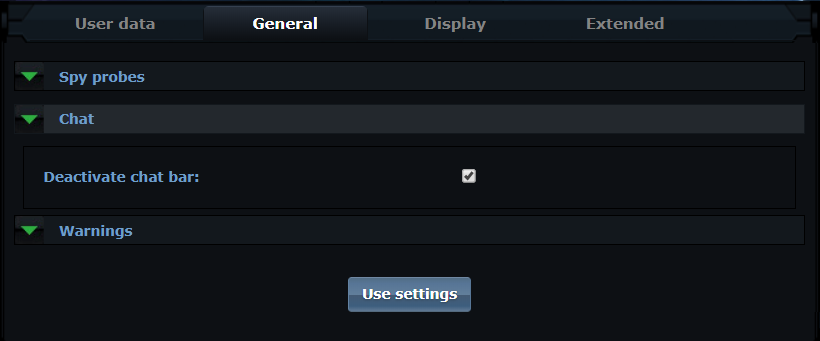
Deux options OGame rendent le bot plus fiable :
- Désactivez la barre de chat :
- Mettez 50 dans Nombre de messages affichés par page, pour que le bot lise plus de rapports à la fois :

Autres userscripts
oBot fonctionne avec les scripts les plus populaires. AntiGame n'est plus nécessaire : sans lui, oBot construit tout seul le tableau des rapports d'espionnage. Les erreurs qui naissent dans d'autres userscripts, comme OGLight, ne sont pas imputées à oBot.
Limites
Attention !
- Le script gère un seul univers à la fois ;
- le bot ne fonctionne qu'avec l'ordinateur allumé, le navigateur ouvert et l'onglet OGame actif ;
- l'onglet ne doit pas être réduit ni laissé en arrière-plan, sinon le navigateur le ralentit et le bot s'arrête.
Vidéo (version précédente)
La vidéo a été enregistrée sur une version précédente : certaines étapes et l'aspect du panneau ont changé.