 OGame
OGameQu'est-ce qu'oBot
oBot est un assistant automatique pour OGame. Il fonctionne dans l'onglet du jeu, grâce à l'extension Tampermonkey, et effectue pour vous expéditions, attaques sur les joueurs inactifs, transports et fleetsaves, selon les options que vous choisissez. Il ajoute aussi des commodités à l'interface du jeu, comme une file de construction et des alertes Telegram.
Configuration en 8 étapes
- Installez Tampermonkey et oBot. Installez l'extension Tampermonkey dans Chrome ou Firefox, puis ouvrez le lien de téléchargement du bot et appuyez sur Installer. Les détails sont dans la section Installation.
- Entrez dans votre univers. Le menu de gauche d'OGame reçoit deux nouvelles entrées, oBot et Graphiques, et une barre d'actions rapides apparaît sous le logo du jeu. Un nouveau compte démarre avec un essai premium de 3 jours : tous les modules sont actifs.
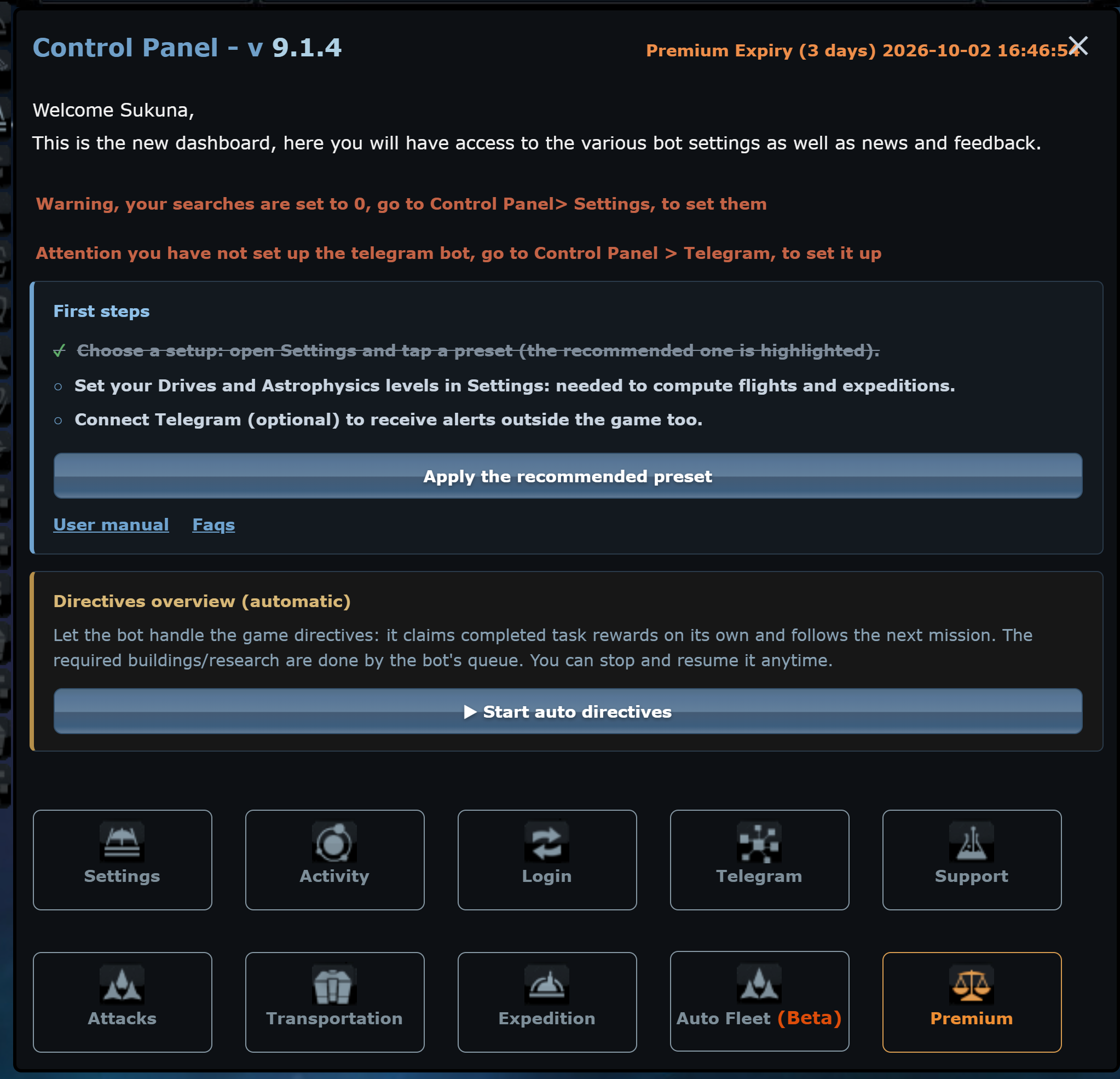
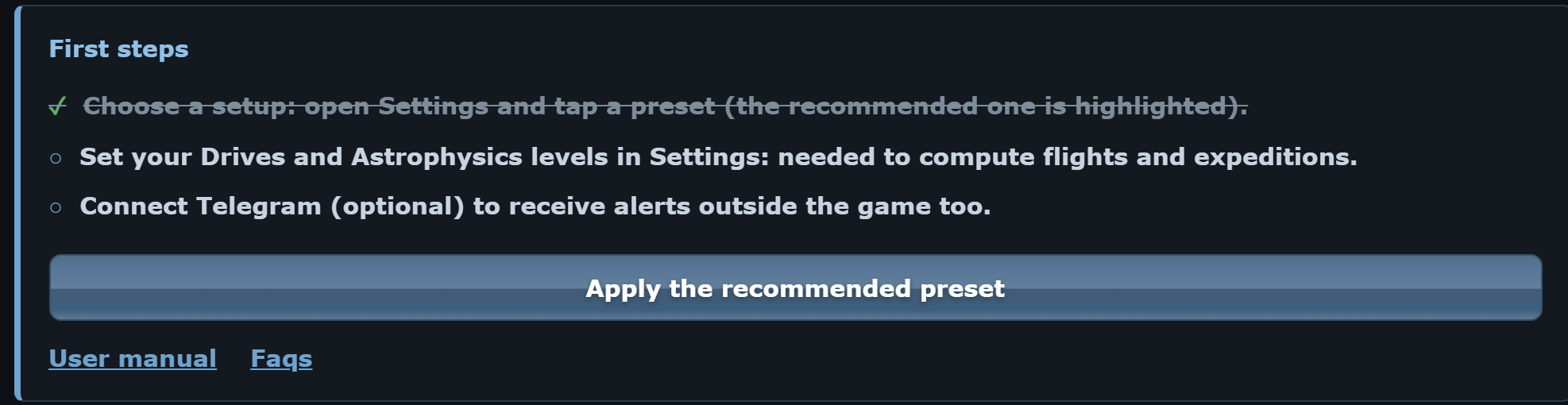
- Ouvrez le panneau oBot depuis le menu de gauche. En haut se trouve l'encadré Premiers pas avec ce qu'il reste à faire :
- Appliquez le profil recommandé. Appuyez sur Appliquer le profil recommandé, ou ouvrez Paramètres et choisissez un profil : le bot règle ensemble attaques, expéditions et activité, en adaptant les chiffres à votre univers et à votre compte. Votre configuration précédente est gardée en sauvegarde.
- Laissez le bot lire vos recherches. Ouvrez une fois la page Recherche d'OGame : le bot lit tout seul Astrophysique, les réacteurs et la Technologie hyperespace. Il en a besoin pour calculer les vols, la capacité de fret et le nombre d'expéditions.
- Liez Telegram (facultatif mais conseillé) pour recevoir les alertes d'attaque loin du PC : voir la section Telegram.
- Vérifiez les menus que vous allez utiliser (Expédition, Les attaques, Transport, L'activité) : chaque menu explique en haut ce qu'il fait, propose une Configuration rapide et chaque option a une ligne qui dit à quoi elle sert. Après chaque modification appuyez sur Modifier les paramètres en bas du menu.
- Vérifiez que le bot est allumé. Le premier bouton de la barre d'actions rapides allume et éteint le bot : survolez-le pour lire son état.

L'enregistrement est toujours explicite
Aucune option ne s'applique tant que vous n'avez pas appuyé sur Modifier les paramètres en bas du menu. Si vous fermez le panneau avant, la modification est perdue. C'est la cause la plus fréquente de « j'ai coché l'option mais le bot l'ignore ».
Vérifier que ça marche
- Avec l'activité automatique allumée, le titre de l'onglet du navigateur affiche le compte à rebours jusqu'au prochain rechargement.
- Dans le menu Expédition ou Les attaques appuyez sur Afficher les statistiques : le total augmente à chaque mission enregistrée.
- Dans Paramètres activez Activer l'enregistrement des journaux : le tableau de bord reçoit un onglet Journal avec tout ce que le bot a fait.
- Avec Telegram lié, activez la notification des expéditions pour recevoir un message à chaque départ.
Comment ça marche
- Le bot vit dans l'onglet OGame : il fonctionne tant que l'onglet reste ouvert et actif.
- La configuration est stockée sur le serveur oBot, liée à votre compte de jeu : vous la retrouvez sur un autre PC ou navigateur.
- Les missions automatiques se réveillent à chaque rechargement de page : c'est pourquoi l'activité automatique est le « cœur » du bot.
- Les mises à jour arrivent toutes seules via Tampermonkey ; avant d'exécuter du nouveau code, le bot vérifie son empreinte.
Pour que ça marche
- l'ordinateur doit être allumé et le navigateur ouvert ;
- l'onglet OGame doit rester actif et non réduit : les navigateurs ralentissent les onglets en arrière-plan et le bot s'arrête ;
- le bot gère un seul univers à la fois.