 OGame
OGameΠροσοχή!
Το oBot δεν ευθύνεται για κανέναν αποκλεισμό ή πρόβλημα που προκύπτει από τη χρήση του bot.
Χρησιμοποιώντας το, αναλαμβάνεις την ευθύνη για κάθε κίνδυνο.
Χρησιμοποιώντας το, αναλαμβάνεις την ευθύνη για κάθε κίνδυνο.
Απαιτήσεις
Υποστηριζόμενοι servers:
Συμβατότητα με εκδόσεις του OGame: 13.x
Χρειάζεσαι υπολογιστή με Google Chrome ή Mozilla Firefox και την επέκταση Tampermonkey. Τα προγράμματα περιήγησης κινητών δεν υποστηρίζονται.
Google Chrome
Mozilla Firefox
Εγκατάσταση
- Εγκατάστησε το Tampermonkey από το κατάστημα του προγράμματος περιήγησής σου με τους παραπάνω συνδέσμους.
- Μόνο Chrome: άνοιξε το chrome://extensions, ενεργοποίησε τη Λειτουργία προγραμματιστή πάνω δεξιά και, στις λεπτομέρειες του Tampermonkey, επίτρεψε τα σενάρια χρήστη. Χωρίς αυτή την άδεια ο Chrome δεν εκτελεί κανένα userscript.
- Άνοιξε τον σύνδεσμο λήψης https://js.obot.it/obot.user.js. Το Tampermonkey αναγνωρίζει το script και δείχνει τη σελίδα εγκατάστασής του.
- Πάτησε Εγκατάσταση. Από εδώ και πέρα το script ενημερώνεται μόνο του.
- Φόρτωσε ξανά την καρτέλα του OGame ή μπες στο σύμπαν σου: η επιλογή oBot εμφανίζεται στο αριστερό μενού.

Χειροκίνητη εγκατάσταση
Αν το πρόγραμμα περιήγησης δεν ανοίξει τη σελίδα εγκατάστασης, κάνε κλικ στο εικονίδιο του Tampermonkey, διάλεξε Δημιουργία νέου script, επικόλλησε όλο το κείμενο του https://js.obot.it/obot.user.js πάνω στο πρότυπο και αποθήκευσε με Ctrl+S.
Ενημερώσεις
- Το Tampermonkey ελέγχει μόνο του αν υπάρχει νέα έκδοση και ενημερώνει το script. Δεν χρειάζεται επανεγκατάσταση.
- Μόλις ενημερωθεί το script, το bot ελέγχει αμέσως ποια έκδοση είναι διαθέσιμη και την κατεβάζει.
- Πριν εκτελέσει τον κώδικα που κατέβασε, το bot συγκρίνει το αποτύπωμα SHA-256 με αυτό που έχει δημοσιευτεί στον server: αν διαφέρουν, δεν ξεκινά και σε ενημερώνει.
- Τα νέα κάθε έκδοσης εμφανίζονται στο παράθυρο Νέα του πίνακα, την πρώτη φορά που τον ανοίγεις μετά την ενημέρωση.
Ρυθμίσεις του OGame
Δύο ρυθμίσεις του OGame κάνουν το bot πιο αξιόπιστο:
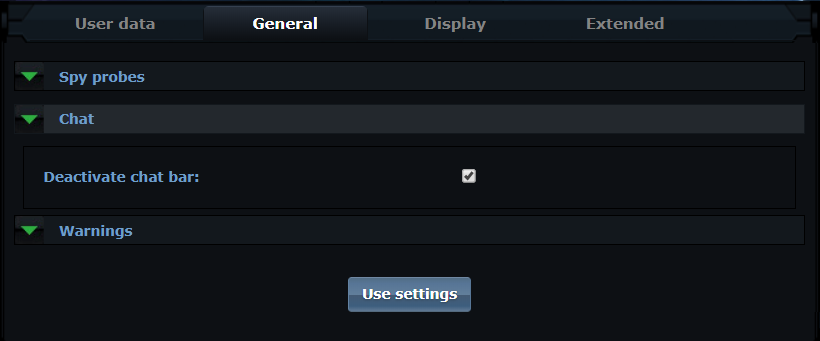
- Απενεργοποίησε τη γραμμή συνομιλίας:
- Όρισε 50 στο Αριθμός μηνυμάτων που εμφανίζονται ανά σελίδα, ώστε το bot να διαβάζει περισσότερες αναφορές κάθε φορά:

Άλλα userscripts
Το oBot λειτουργεί μαζί με τα πιο δημοφιλή scripts. Το AntiGame δεν χρειάζεται πια: χωρίς αυτό, το oBot φτιάχνει μόνο του τον πίνακα των αναφορών κατασκοπείας. Τα σφάλματα που ξεκινούν μέσα σε άλλα userscripts, όπως το OGLight, δεν χρεώνονται στο oBot.
Περιορισμοί
Προσοχή!
- Το script διαχειρίζεται ένα σύμπαν κάθε φορά·
- το bot λειτουργεί μόνο με τον υπολογιστή αναμμένο, το πρόγραμμα περιήγησης ανοιχτό και την καρτέλα του OGame ενεργή·
- η καρτέλα δεν πρέπει να ελαχιστοποιείται ή να μένει στο παρασκήνιο, αλλιώς το πρόγραμμα περιήγησης την επιβραδύνει και το bot σταματά.
Βίντεο (προηγούμενη έκδοση)
Το βίντεο γυρίστηκε σε προηγούμενη έκδοση: ορισμένα βήματα και η εμφάνιση του πίνακα έχουν αλλάξει.