 OGame
OGameCos'è oBot
oBot è un assistente automatico per OGame. Gira dentro la scheda del gioco, grazie all'estensione Tampermonkey, ed esegue per te spedizioni, attacchi agli inattivi, trasporti e fleetsave secondo le opzioni che imposti. Aggiunge anche comodità all'interfaccia del gioco, come la coda di costruzione e gli avvisi su Telegram.

Configurazione in 8 passi
- Installa Tampermonkey e oBot. Installa l'estensione Tampermonkey in Chrome o Firefox, poi apri il link di download del bot e premi Installa. I dettagli sono nella sezione Installazione.
- Entra nel tuo universo. Nel menu di sinistra di OGame compaiono le voci oBot e Grafici, e sotto il logo del gioco la barra delle azioni veloci. Un account nuovo parte con 3 giorni di premium in prova: tutti i moduli sono attivi.
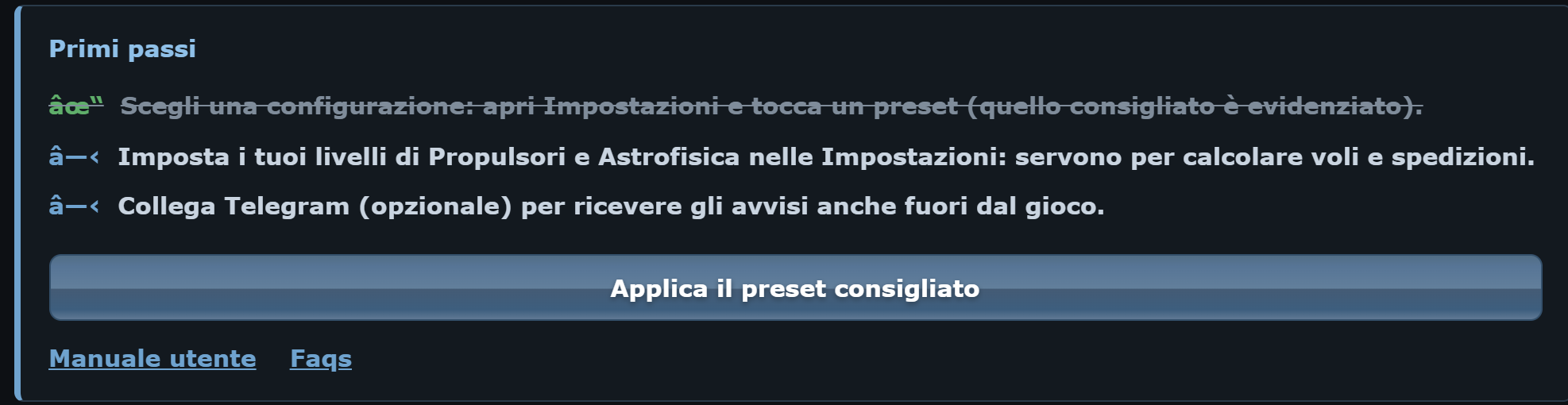
- Apri il pannello oBot dal menu di sinistra. In cima trovi il riquadro Primi passi con le cose ancora da fare:
- Applica il preset consigliato. Premi Applica il preset consigliato, oppure apri Impostazioni e scegli un profilo: il bot imposta insieme attacchi, spedizioni e attività, adattando i numeri al tuo universo e al tuo account. La configurazione precedente viene salvata come backup.
- Fai leggere le ricerche al bot. Apri una volta la pagina Ricerca di OGame: il bot legge da solo Astrofisica, propulsori e Tecnologia iperspaziale, che servono per calcolare voli, stive e numero di spedizioni.
- Collega Telegram (facoltativo ma consigliato) per ricevere gli avvisi di attacco anche lontano dal PC: vedi la sezione Telegram.
- Controlla i menu che userai (Spedizioni, Attacchi, Trasporti, Attività): ogni menu spiega in testa a cosa serve, ha una Configurazione rapida e sotto ogni opzione c'è scritto cosa fa. Dopo ogni modifica premi Modifica impostazioni in fondo al menu.
- Verifica che il bot sia attivo. Il primo pulsante della barra delle azioni veloci accende e spegne il bot: passandoci sopra con il mouse leggi lo stato.

Il salvataggio è sempre esplicito
Nessuna opzione vale finché non premi Modifica impostazioni in fondo al menu. Se chiudi il pannello prima, la modifica va persa. È la causa più comune di «ho spuntato l'opzione ma il bot non la usa».
Come capire che funziona
- Con l'autoattività accesa, nel titolo della scheda del browser compare il conto alla rovescia della prossima ricarica.
- Nel menu Spedizioni o Attacchi premi Mostra statistiche: il totale cresce a ogni missione registrata.
- In Impostazioni attiva Attiva salvataggio log: sulla dashboard compare la scheda Log con tutto quello che il bot ha fatto.
- Con Telegram collegato, attiva la notifica di invio spedizioni per ricevere un messaggio a ogni partenza.
Come funziona
- Il bot vive dentro la scheda di OGame: lavora finché la scheda resta aperta e attiva.
- La configurazione è salvata sul server di oBot, legata al tuo account di gioco: se cambi PC o browser la ritrovi.
- Le missioni automatiche si risvegliano a ogni ricarica di pagina: per questo l'autoattività è il «battito» del bot.
- Gli aggiornamenti arrivano da soli tramite Tampermonkey; prima di eseguire il codice nuovo il bot ne controlla l'impronta.
Perché funzioni
- il computer dev'essere acceso e il browser aperto;
- la scheda di OGame dev'essere attiva e non minimizzata: i browser rallentano le schede in secondo piano e il bot si ferma;
- il bot gestisce un solo universo per volta.