 OGame
OGameO script acrescenta à interface do OGame uma entrada no menu, uma barra de ações rápidas e um painel de controlo, além de algumas comodidades nas páginas do jogo.
Entradas do menu
Aparecem duas entradas novas no menu esquerdo:
- oBot abre e fecha o painel de controlo:
- Gráficos abre os gráficos de ataques e expedições (vê a secção Gráficos):

Barra de ações rápidas
Aparece uma fila de botões por baixo do logótipo do OGame em todas as páginas do jogo. Passa o rato por cima de um botão para ler o nome.

- Ativar / Desativar o bot: põe o bot em pausa ou retoma-o e recarrega a página. Desde a 9.3.8 a pausa vale para todos os separadores e dura até o retomares: nenhuma mudança de página automática e nenhuma ação em segundo plano (reabastecimentos, reconstrução de naves, anomalias), assim podes jogar à mão. Com o bot em pausa os outros botões ficam a cinzento.
- Terminar todas as ações: apaga as missões que o bot tem em curso (ataques, expedições, transportes, fleetsave). Para parar o bot de imediato durante um ataque, prime primeiro este e depois o botão de pausa.
- Iniciar expedições: envia as expedições de imediato com as opções do menu Expedições.
- Ataques otimizados: espia e ataca as coordenadas da lista de ataques otimizados (menu Ataques, Listas).
- Encontrar alvos inativos: inicia uma ronda de espionagem e ataques na zona definida no menu Ataques.
Painel de controlo
Clicar na entrada oBot abre o painel de controlo. No topo vês a versão do bot e a expiração do premium; o X fecha o painel.
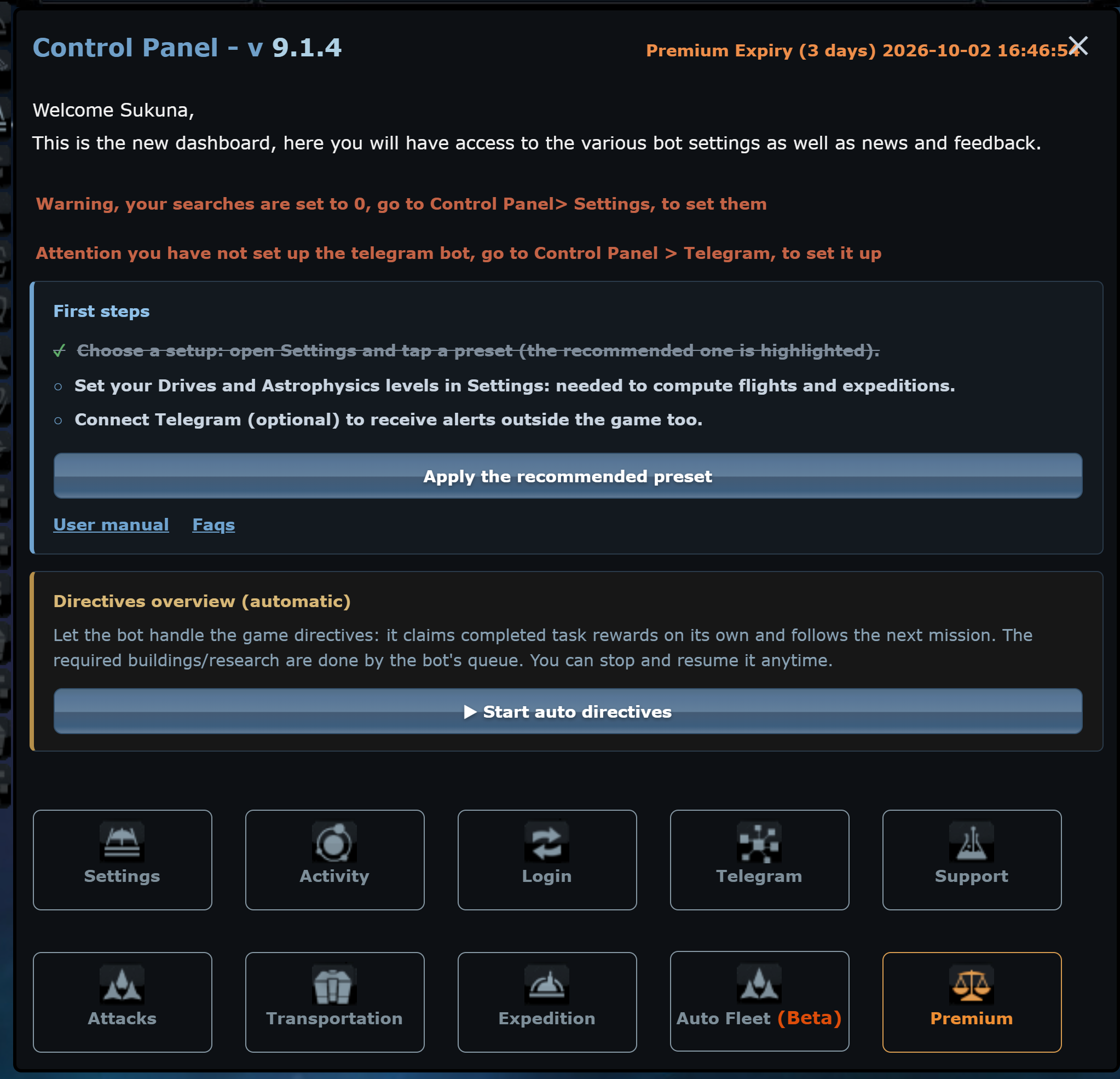
- Avisos a vermelho: lembram-te do que falta, por exemplo pesquisas a zero ou Telegram não ligado.
- Primeiros passos: a lista do que fazer para começar. Desaparece sozinha assim que pelo menos um módulo estiver ligado e o bot conhecer as tuas pesquisas.
- Visão geral das diretivas: o botão que faz o bot seguir as diretivas do jogo (vê mais abaixo).
- Log: se ativares a gravação de logs em Definições, a tabela das ações do bot aparece por baixo dos menus; clica nos cabeçalhos para a ordenar.
Menus do painel

Cada mosaico abre um menu. No topo do menu está o caminho (Painel de Controlo > nome do menu) com um link Manual do utilizador para a página que o explica; o X leva-te de volta ao painel. Todos os menus têm a mesma estrutura:
- Caixa de introdução: o que o menu faz, como começar, o que saber antes de o ligar.
- Configuração rápida (Ataques e Expedições): perfis prontos que preenchem as opções. Não guardam sozinhos: verifica os valores e depois guarda.
- Secções em caixas com uma explicação no topo, e uma linha por baixo de cada opção a dizer o que faz.
- Alterar definições no fundo: guarda o menu. Sem isto, as alterações não se aplicam.
Menus premium
Diretivas automáticas

O botão Iniciar diretivas automáticas faz o bot seguir as diretivas do jogo: recolhe sozinho as recompensas das tarefas concluídas e passa à missão seguinte. Os edifícios e as pesquisas que elas pedem são feitos pela fila do bot (Definições, Funções Commander). Podes pará-lo e retomá-lo quando quiseres.
Galáxia e mensagens
- Linhas coloridas: na galáxia, as linhas são coloridas segundo o estado do jogador: inativos, em modo de férias, jogadores fortes, principiantes.
- Teclado: na galáxia Q e E passam ao sistema anterior e seguinte, A e D à galáxia anterior e seguinte.
- Planetas e luas: no tooltip de um jogador, a entrada «Planetas e luas» lista todas as suas coordenadas, clicáveis.
- Relatórios de espionagem: nas mensagens, os relatórios ganham uma tabela compacta com coordenadas, idade, jogador, saque, frota e defesas. Abrir uma linha mostra os recursos, o saque dos próximos ataques e quantas naves precisas. O botão de voltar a espiar parte de um planeta ou lua que tenha mesmo sondas.
- Favoritos: um relatório de ataque ou de espionagem marcado como favorito não é processado nem apagado pelo bot.
Vídeo (versão anterior)
O vídeo foi gravado numa versão anterior: o aspeto do painel mudou.