 OGame
OGameЧто такое oBot
oBot — автоматический помощник для OGame. Он работает во вкладке игры через расширение Tampermonkey и выполняет за вас экспедиции, атаки на неактивных игроков, транспорты и флитсейвы по заданным вами опциям. Он также добавляет удобства в интерфейс игры, например очередь строительства и оповещения в Telegram.
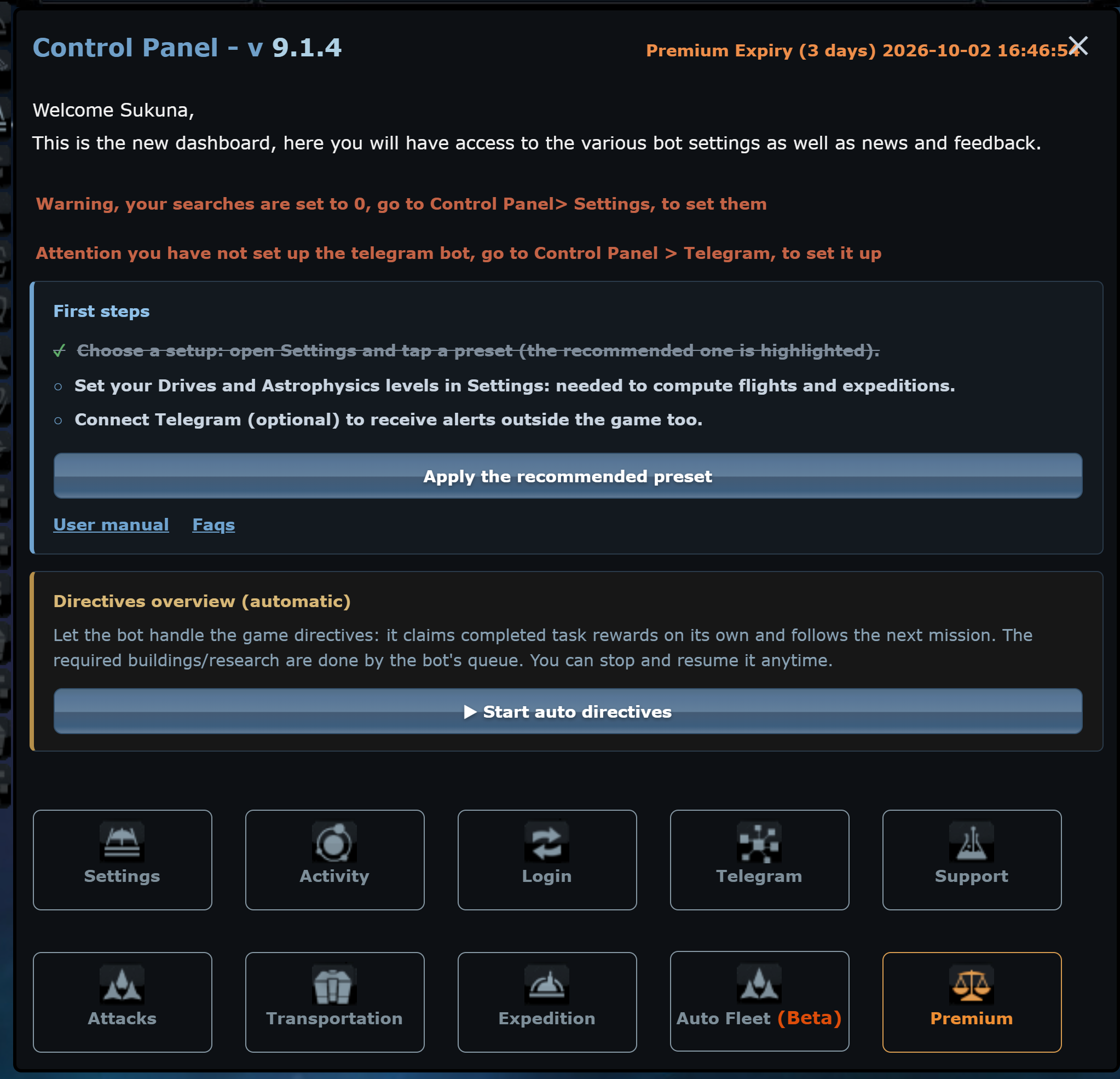
Настройка за 8 шагов
- Установите Tampermonkey и oBot. Установите расширение Tampermonkey в Chrome или Firefox, затем откройте ссылку для скачивания бота и нажмите Установить. Подробности — в разделе Установка.
- Войдите в свою вселенную. В левом меню OGame появляются два новых пункта, oBot и Графики, а под логотипом игры — панель быстрых действий. Новый аккаунт получает 3 дня пробного премиума: все модули активны.
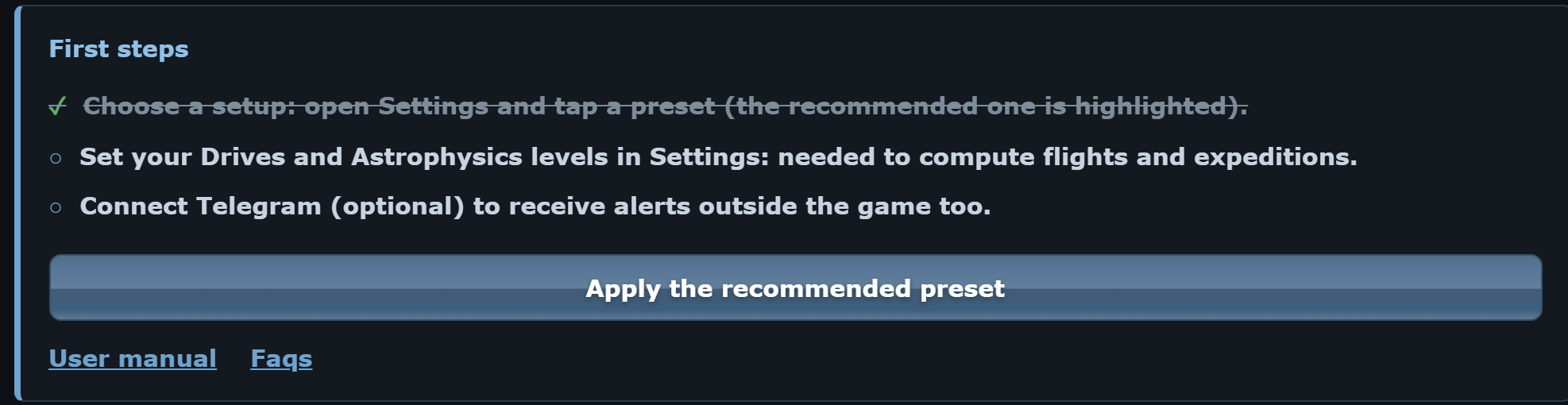
- Откройте панель oBot из левого меню. Вверху находится блок Первые шаги с тем, что ещё нужно сделать:
- Примените рекомендуемый профиль. Нажмите Применить рекомендуемый профиль или откройте Настройки и выберите профиль: бот настраивает атаки, экспедиции и активность вместе, подгоняя цифры под вашу вселенную и аккаунт. Предыдущая конфигурация сохраняется как резервная копия.
- Дайте боту прочитать ваши исследования. Один раз откройте страницу Исследования в OGame: бот сам считывает Астрофизику, двигатели и Гиперпространственную технологию. Они нужны ему для расчёта полётов, грузоподъёмности и количества экспедиций.
- Подключите Telegram (необязательно, но рекомендуется), чтобы получать оповещения об атаках вдали от ПК: см. раздел Telegram.
- Проверьте меню, которыми будете пользоваться (Экспедиции, Атаки, Транспорт, Активность): каждое меню вверху объясняет, что оно делает, в нём есть Быстрая настройка, а у каждой опции есть строка с пояснением. После каждого изменения нажимайте Изменить настройки внизу меню.
- Убедитесь, что бот включён. Первая кнопка панели быстрых действий включает и выключает бота: наведите на неё курсор, чтобы увидеть состояние.

Сохранение всегда явное
Ни одна опция не вступает в силу, пока вы не нажмёте Изменить настройки внизу меню. Если закрыть панель раньше, изменение теряется. Это самая частая причина ситуации «я отметил опцию, а бот её игнорирует».
Как понять, что он работает
- При включённой авто-активности в заголовке вкладки браузера виден обратный отсчёт до следующего обновления.
- В меню Экспедиции или Атаки нажмите Показать статистику: итог растёт с каждой записанной миссией.
- В Настройках включите Включить сохранение логов: на панели появится вкладка Лог со всем, что сделал бот.
- Если Telegram подключён, включите уведомление об экспедициях, чтобы получать сообщение при каждой отправке.
Как он работает
- Бот живёт во вкладке OGame: он работает, пока вкладка открыта и активна.
- Конфигурация хранится на сервере oBot и привязана к вашему игровому аккаунту: она доступна и на другом ПК или в другом браузере.
- Автоматические миссии просыпаются при каждом обновлении страницы: поэтому авто-активность — это «сердцебиение» бота.
- Обновления приходят сами через Tampermonkey; перед запуском нового кода бот проверяет его отпечаток.
Чтобы он работал
- компьютер должен быть включён, а браузер открыт;
- вкладка OGame должна оставаться активной и не свёрнутой: браузеры замедляют фоновые вкладки, и бот останавливается;
- бот работает только с одной вселенной одновременно.