 BattleKnight
Ce qu’est oBot pour BattleKnight
oBot pour BattleKnight est un assistant qui fonctionne dans l’onglet du jeu, grâce à l’extension Tampermonkey. Il envoie ton chevalier en mission dès qu’il est de retour au village, l’envoie travail quand les points de mission sont épuisés et encaisse le salaire, entraîne les attributs et garde un pouvoir du karma toujours actif. Il attend les minuteurs du jeu comme le ferait un joueur.
Premiers pas
- Installe Tampermonkey et le script. Installe l’extension Tampermonkey dans Chrome ou Firefox, puis ouvre https://js.obot.it/battleknight/obot-battleknight.user.js et appuie sur Installer. Les détails sont dans la section Installation.
- Entre sur ton serveur BattleKnight. Le bouton oBot apparaît sur la page : ouvre-le. La première fois, le bot crée tout seul ton compte oBot, sans inscription, avec 3 jours d’essai premium.
- Appuie sur «Configurer le bot» dans Home (ou ouvre la tuile Missions et travail), puis sur Réglages recommandés dans la barre du bas : le formulaire se remplit avec les choix recommandés (voir plus bas).
- Vérifie les choix groupe par groupe : côté du karma, santé minimale, travail et équipement, qui dépense de l’argent. Chaque choix est enregistré tout de suite : le bot démarre en quelques secondes.
- Relie Telegram (conseillé) pour savoir sur ton téléphone quand ton chevalier monte de niveau, quand on te défie et comment s’est passée la journée : voir la section Telegram.
Chaque modification est enregistrée tout de suite
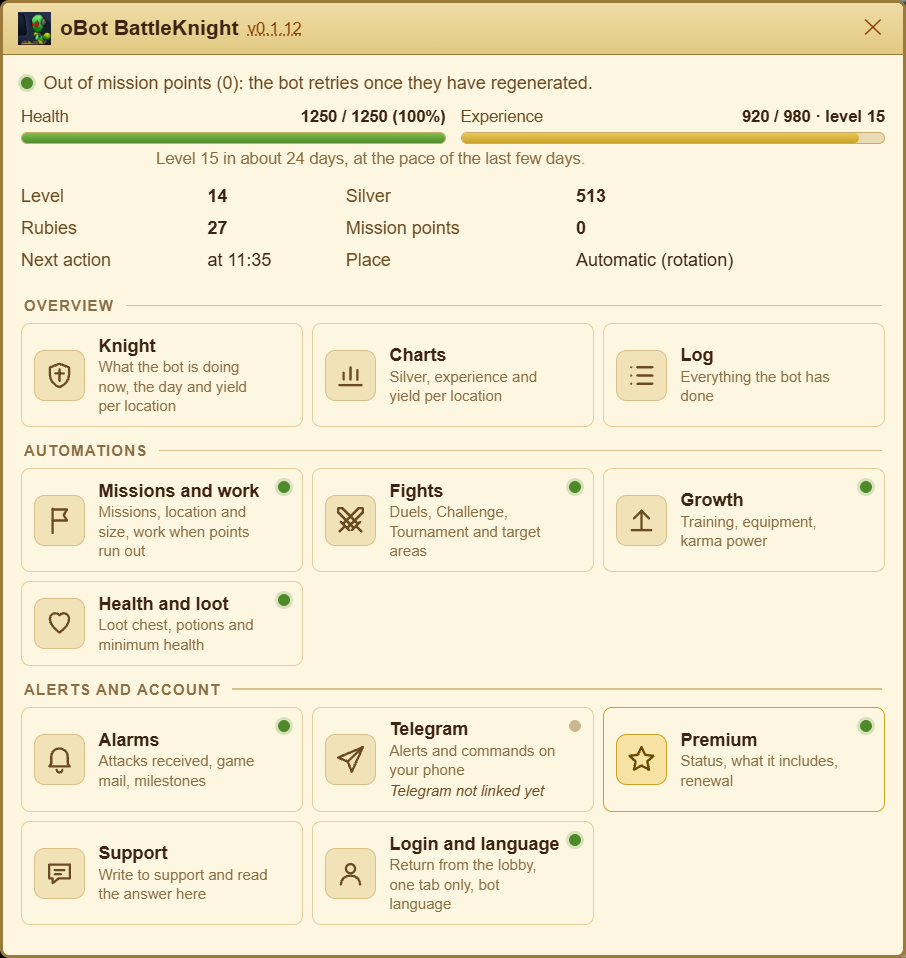
Le panneau
Accueil
Réglages
Premium
Telegram
Graphiques
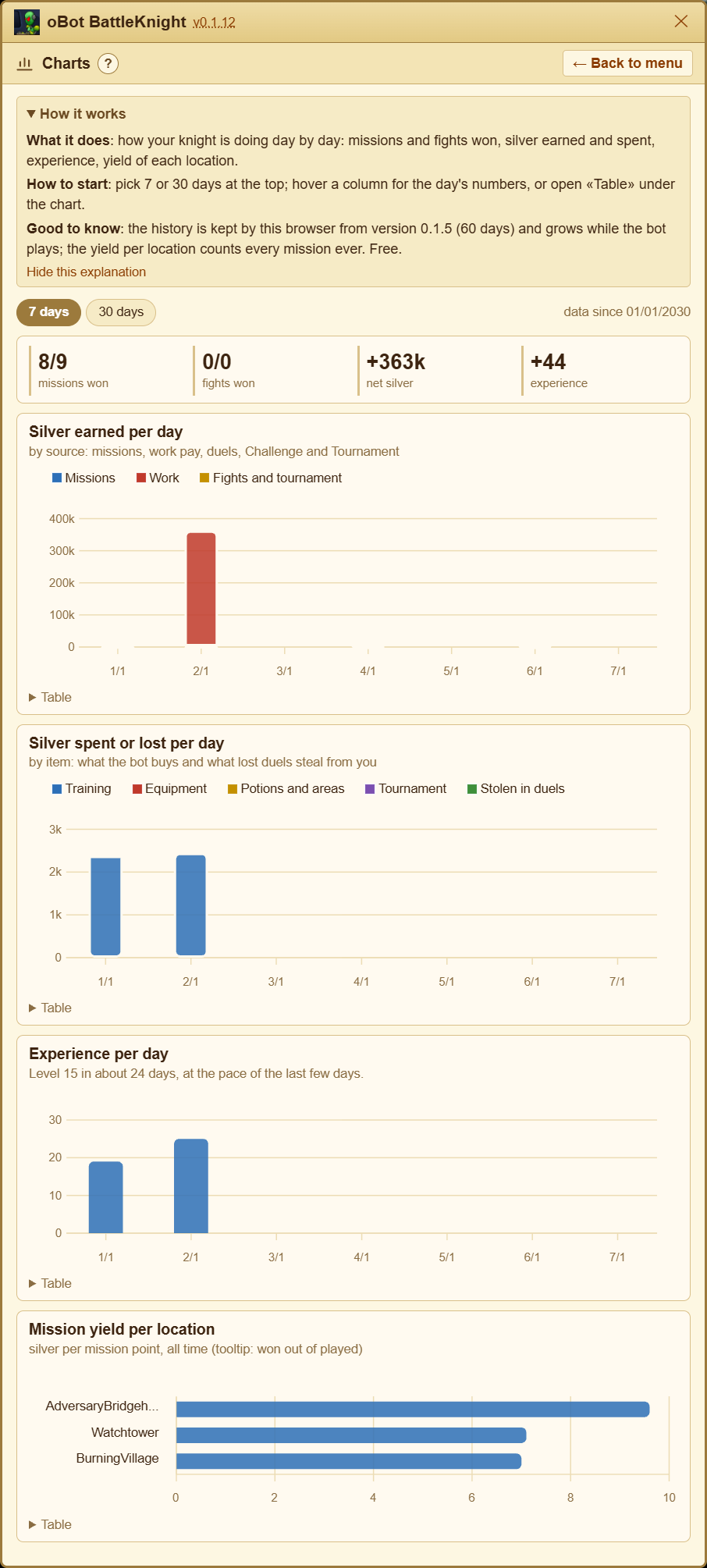
Log
Barre d’état
Version et nouveautés
Courrier
Chaque page s’ouvre sur trois lignes : À quoi ça sert, Comment commencer et Bon à savoir ; une fois lues, tu les fermes avec Masquer cette explication. Sous chaque option, il est écrit ce qu’elle fait ; les options premium portent l’étiquette Premium. Chaque modification est enregistrée une seconde plus tard et ne se perd pas quand le bot met à jour le panneau.
Réglages recommandés
Le bouton Réglages recommandés, dans la barre en bas de l’onglet Réglages, remplit le formulaire ainsi et l’enregistre tout de suite :
- les options du profil recommandé pour ton chevalier (voir Profils prêts ci-dessous), avec des chiffres adaptés ;
- lieu des missions automatique et reconnexion automatique activée ;
- messages sur Telegram (montée de niveau, duels reçus, résumé du soir), si Telegram est déjà relié.
Profils prêts
En haut de la page Réglages, quatre profils règlent toutes les fonctions en un clic. Avant de les appliquer, le bot montre ce qui change et met de côté tes réglages précédents : tu les remets avec Revenir aux réglages précédents. La réserve d’argent se mesure sur le vrai prix d’un entraînement ; côté du karma, lieu et alertes Telegram restent les tiens. Jamais de rubis.
- Croissance : missions, travail, duels, Défi et Tournoi ; l’argent va dans l’entraînement et l’équipement, en gardant un entraînement de réserve.
- Duelliste : comme Progression, mais l’argent se dépense tout de suite (qui te bat vole ce que tu as sur toi) et on combat avec au moins la moitié de la santé.
- Missions et argent : missions et travail (gratuits), ni entraînement ni combats ; l’équipement s’achète au-dessus d’une réserve.
- Prudent : ni duels, ni Défi, ni Tournoi, missions seulement avec beaucoup de santé, potions, alerte des attaques sur Telegram et, côté positif, le pouvoir du karma qui rend immunisé contre les attaques dès que les points suffisent.
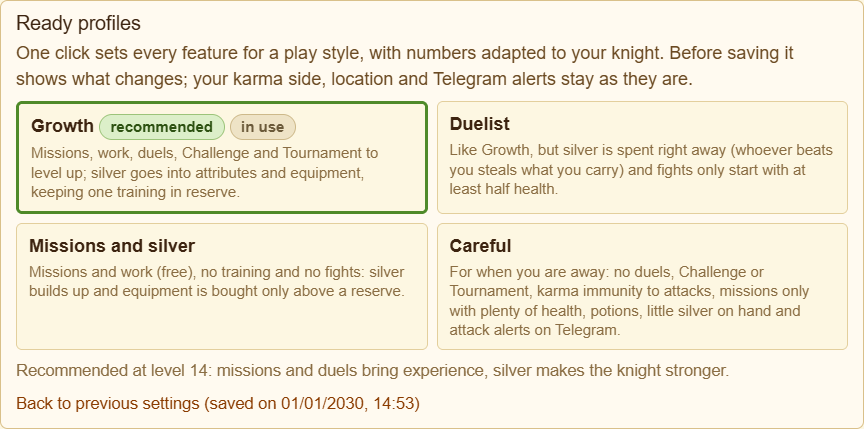
Le profil avec l’étiquette recommandé, le bot le choisit d’après ton chevalier : sans premium Missions et argent, avec peu de santé ou beaucoup de combats perdus ces 7 derniers jours Prudent, avec beaucoup de victoires Duelliste, sinon Progression. Si le conseil change, l’Accueil te le dit.
Langue du bot
Le bot démarre dans la langue du serveur. Dans la tuile Connexion et langue → Langue du bot, tu peux en choisir une autre (par exemple serveur anglais et bot en italien) : elle vaut pour le panneau, le log et les messages sur Telegram. Aujourd’hui le bot parle italien et anglais ; pour les autres langues, il utilise l’anglais.
Le côté du karma et le type de travail restent comme tu les as choisis : c’est toi qui décides si ton chevalier suit la lumière ou les ténèbres.
Gratuit et premium
Gratuit
- Missions automatiques
- Travail quand les points de mission sont épuisés, avec encaissement du salaire
- Reconnexion automatique quand la session expire
- Avis et liaison Telegram, résumé du soir, log
- Lieu des missions choisi selon le rendement
- Coffre à butin vidé dans le sac et potions quand la santé est basse
- Avis des duels reçus et lois du Roi dans le panneau
- Lecture du courrier du jeu
Premium
- Entraînement automatique des attributs
- Équipement meilleur acheté, porté et vendu tout seul
- Pouvoir du karma toujours actif
- Duels et Défi automatiques
- Achat de potions chez le marchand, seulement avec de l’argent
- Zones cibles changées chaque jour
Le premium vaut pour ton compte oBot BattleKnight (les autres jeux ont le leur) ; les forfaits et les prix sont les mêmes pour tous les bots oBot. Chaque nouveau compte reçoit 3 jours d’essai avec tout activé. Détails dans la section Premium.
Comment ça marche
- Le bot travaille uniquement avec un onglet du jeu ouvert, même en arrière-plan. Avec le navigateur fermé, le PC en veille ou l’onglet suspendu par Chrome, il ne se passe rien : voir la FAQ Le bot s’est arrêté pendant des heures.
- Avec plusieurs onglets ouverts, un seul travaille : les autres attendent, ainsi la même mission ne part jamais deux fois.
- Les requêtes partent une à la fois, en respectant les temps d’attente du jeu.
- Les réglages sont stockés sur le serveur oBot, liés à ton compte de jeu : ils survivent à une réinstallation ou à un autre PC.
- Le panneau est en italien sur les serveurs italiens et en anglais sur tous les autres.
- Les mises à jour arrivent toutes seules via Tampermonkey ; avant d’exécuter du nouveau code, le bot vérifie son empreinte.