 Gladiatus
Was oBot für Gladiatus ist
oBot für Gladiatus ist ein Assistent, der im Spiel-Tab läuft, über die Erweiterung Tampermonkey. Er greift auf Expeditionen an, sobald du einen Punkt hast und die Abklingzeit vorbei ist, kämpft in der Arena Provinciarum, heilt dich mit dem Essen aus deinen Taschen, wenn die Gesundheit niedrig ist, legt die beste Ausrüstung an, kauft und verkauft Waffen und Rüstungen, führt deine Pantheon-Quests weiter und trainiert deine Werte. Er wartet auf die Timer des Spiels wie ein Spieler und gibt nie Rubine aus.
Testversion
Erste Schritte
- Installiere Tampermonkey und das Skript. Installiere die Erweiterung Tampermonkey in Chrome oder Firefox, öffne dann https://js.obot.it/gladiatus/obot-gladiatus.user.js und drücke Installieren. Details findest du im Abschnitt Installation.
- Betritt deinen Gladiatus-Server. Auf der Seite erscheint der Button oBot: Öffne ihn. Beim ersten Mal legt der Bot dein oBot-Konto selbst an, ohne Registrierung, mit 3 Tagen Premium zum Testen.
- Wähle ein Profil. Öffne auf der Startseite die Kachel Profile und tippe auf das Profil mit dem Zeichen empfohlen (oder auf Automatisch), dann bestätige: der Bot stellt Kämpfe, Wachstum und Aufgaben in einem Zug ein, speichert und startet innerhalb weniger Sekunden. Siehe Fertige Profile weiter unten.
- Feinschliff bei Bedarf. Öffne über die Kacheln der Startseite eine Seite und ändere die Optionen: Jede Änderung wird sofort gespeichert, ohne Button. Alle Profile schalten die automatische Ausrüstung ein (Seite Wachstum), die angelegte Gegenstände an deine Seele bindet: Wenn dir das nicht passt, schalte sie dort aus.
- Verbinde Telegram (empfohlen), um auf dem Handy zu erfahren, wenn du aufsteigst und wenn das Essen ausgeht: siehe Abschnitt Telegram.
Wann gespeichert wird
Das Panel
Start
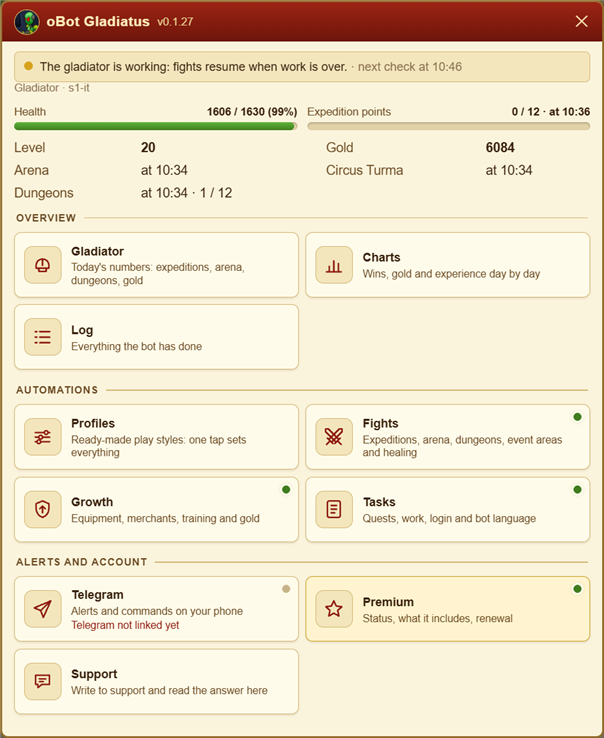
Kämpfe
Wachstum
Aufgaben
Diagramme
Premium
Telegram
Protokoll
Statusleiste
Version und Neuigkeiten
Jeder Tab beginnt mit drei Zeilen: Wofür es ist, So fängst du an und Gut zu wissen. Unter jeder Option steht eine Zeile, was sie tut; Premium-Optionen tragen das Etikett Premium.
Fertige Profile
In der Kachel Profile auf der Startseite stellt Fertige Profile mit einem Tipp alle Optionen von Kämpfe, Wachstum und Aufgaben auf einen Spielstil ein, mit Zahlen, die zu deinem Gladiator passen. Telegram-Meldungen und Autologin bleiben, wie du sie eingestellt hast; Ort und Gegner der Expeditionen gehen zurück auf Automatisch. Kein Profil gibt Rubine aus.
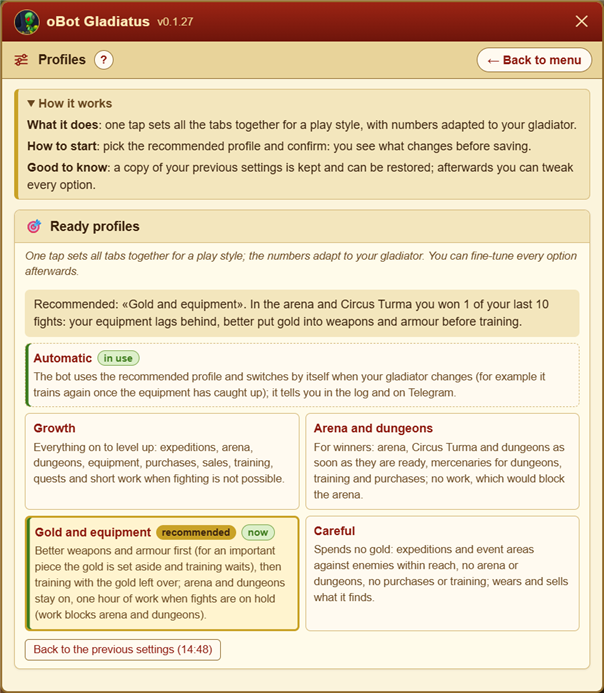
- Wachstum: alles an, um aufzusteigen (Expeditionen, Arena, Dungeons, Ausrüstung, Käufe, Verkäufe, Training, Quests), und Arbeitsschichten von 1 Stunde, wenn nicht gekämpft werden kann.
- Arena und Verliese: für Gewinner. Arena, Circus Turma und Dungeons, sobald sie bereit sind, Söldner für die Dungeons ab Stufe 10, Training und Käufe; keine Arbeit, denn sie würde die Arena blockieren.
- Gold und Ausrüstung: Training angehalten und das ganze Gold in bessere Waffen und Rüstungen; Arena und Dungeons bleiben an, Arbeitsschichten von 1 Stunde, wenn die Kämpfe ruhen.
- Vorsichtig: gibt kein Gold aus. Expeditionen und Eventgebiete gegen erreichbare Gegner, weder Arena noch Dungeons, keine Käufe und kein Training, Arbeitsschichten von 2 Stunden; legt an und verkauft, was er findet.
- Automatisch: nutzt das empfohlene Profil und wechselt zu einem anderen, wenn sich die Empfehlung ändert und bei zwei Prüfungen hintereinander gleich bleibt (zum Beispiel trainiert er wieder, sobald die Ausrüstung aufgeholt hat); er schreibt es ins Protokoll und auf Telegram. Änderst du von Hand eine Option, schaltet sich Automatisch aus und deine Wahl bleibt.
Das Zeichen empfohlen sagt auch, warum. Ohne Premium ist es Vorsichtig; bis Stufe 9 Wachstum; hast du in den letzten 7 Tagen weniger als 40% der Kämpfe in Arena und Circus Turma gewonnen (bei mindestens 5) oder alle Dungeons verloren (mindestens 3), ist es Gold und Ausrüstung, weil die Ausrüstung hinterherhinkt; sonst Arena und Verliese. Die Goldreserve passt sich deiner Gesundheit an: so viel, wie das Essen für die halbe Gesundheit kostet, nie weniger als 100 Gold. Ist das aktive Profil nicht mehr das empfohlene, sagt es die Startseite und zeigt den Button, um zum empfohlenen zu wechseln.
Zurück geht immer
Diagramme
Die Seite Diagramme, für alle gratis, zeigt Tag für Tag, wie es deinem Gladiator geht, über die letzten 7 oder 30 Tage. Es gibt nichts einzustellen: Der Bot zeichnet die Zahlen auf, während er arbeitet.
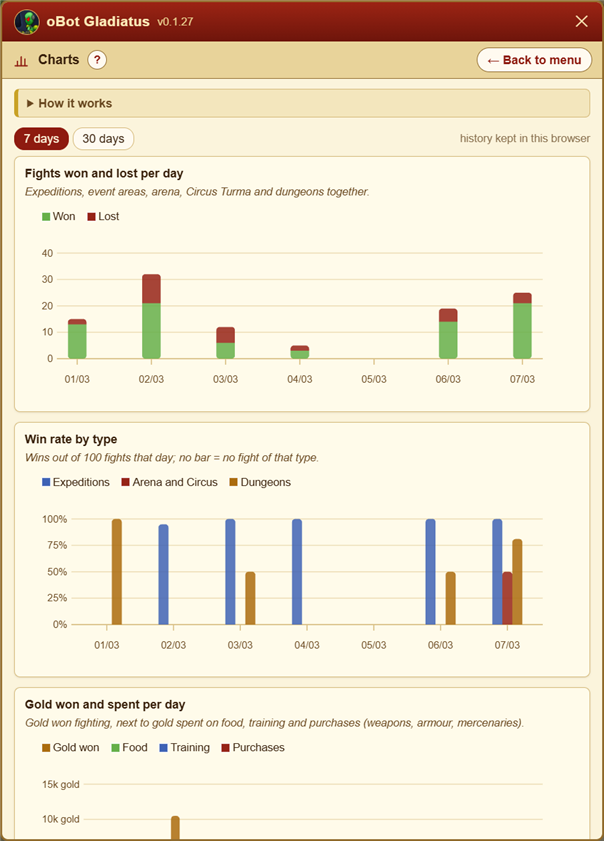
- Gewonnene und verlorene Kämpfe pro Tag: Expeditionen, Eventgebiete, Arena, Circus Turma und Dungeons zusammen.
- Siegquote nach Art: Expeditionen, Arena und Circus Turma, Dungeons.
- Im Kampf gewonnenes Gold neben dem Gold, das für Essen, Training und Käufe ausgegeben wurde.
- Gewonnene Erfahrung pro Tag; Zahlen anzeigen öffnet die Tabelle mit den Werten und der Stufe jedes Tages.
- Der Verlauf beginnt mit der Installation von Version 0.1.19 und bleibt 60 Tage in diesem Browser, nicht auf dem Server: Ein anderer Browser hat seine eigenen Diagramme. Seit 0.1.22 werden die Zahlen Tag für Tag außerdem alle halbe Stunde an den oBot-Server geschickt, damit wir sehen, wie der Bot arbeitet, und ihn verbessern können.
Bot-Sprache
Panel, Protokoll und Telegram-Nachrichten des Bots gibt es in 19 Sprachen. Standardmäßig nimmt der Bot die Sprache des Servers (brasilianische Server auf Portugiesisch, argentinische auf Spanisch), und Englisch, wenn der Server eine Sprache hat, die der Bot nicht kennt; auf der Seite Aufgaben, Feld Sprache des Bots, kannst du eine andere wählen. Die Wahl wird auf dem Server gespeichert; das Spiel behält seine Sprache.
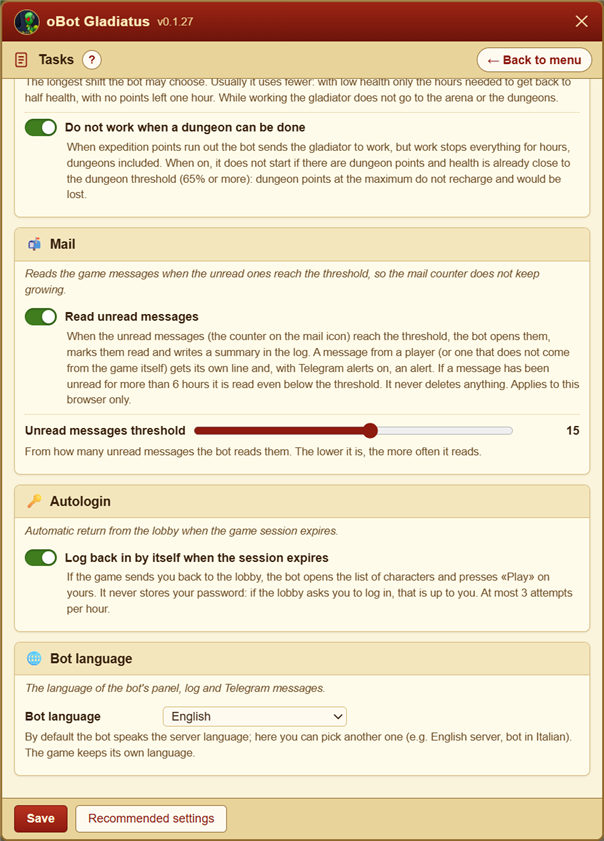
Empfohlene Einstellungen
Unten auf Kämpfe, Wachstum und Aufgaben füllt der Button Empfohlene Einstellungen die Seite mit den Werten des Profils aus, das für deinen Gladiator empfohlen ist, und speichert sie sofort. So bringst du eine einzelne Seite in Ordnung, ohne die anderen anzurühren. Die Werte passen sich dem Gladiator an:
- die Goldreserve, berechnet aus deiner Gesundheit (nie weniger als 100 Gold);
- Söldner für die Dungeons, erst ab Stufe 10;
- die Arbeit und ihre Stunden, wie im Profil;
- Ort und Gegner der Expeditionen auf Automatisch.
Gratis und Premium
Gratis
- Automatische Expeditionen, mit selbst gewähltem Gegner
- Ereignisgebiete, mit den Punkten, die das Spiel jede Nacht auffüllt
- Heilung mit dem Essen aus deinen Taschen und vorsichtige Kämpfe
- Essen aus Paketen
- Arbeit, wenn du nicht kämpfen kannst
- Autologin, wenn die Sitzung abläuft
- Telegram-Meldungen und -Verbindung, Protokoll
- Diagramme und Bot-Sprache
- Lesen der Post im Spiel
Premium
- Provinciarum-Arena und Circus Turma
- Verliese
- Beste Ausrüstung von selbst angelegt
- Käufe in den Läden und Verkäufe an den Händler
- Pantheon-Quests
- Training der Werte
- Bonustränke und Essen, gekauft, wenn es nötig ist
- Söldner für die Dungeons
Premium gilt für dein oBot-Konto für Gladiatus (OGame und Ikariam haben ihr eigenes); Pakete und Preise sind für jeden oBot-Bot gleich. Jedes neue Konto bekommt 3 Testtage mit allem eingeschaltet. Ohne Premium werden die Premium-Optionen trotzdem gespeichert, und das Panel erinnert dich mit dem Link zum Verlängern daran: Sie starten, sobald Premium aktiv ist. Details im Abschnitt Premium. Premium gibt es auch gratis: siehe Kostenloses Premium im Abschnitt Premium.
So funktioniert es
- Der Bot arbeitet nur mit offenem Spiel-Tab, auch im Hintergrund. Bei geschlossenem Browser, schlafendem PC oder von Chrome angehaltenem Tab passiert nichts: siehe die FAQ Der Bot stand stundenlang still.
- Mit mehreren offenen Tabs arbeitet nur einer, der «Leader-Tab»: Die anderen warten, so startet derselbe Angriff nie zweimal. Schließt oder lädst du den Leader-Tab neu, übernimmt ein anderer.
- Anfragen gehen eine nach der anderen raus und nur, wenn die Seite ruhig ist; zwischen zwei Kämpfen wartet der Bot die Timer des Spiels ab, plus ein paar zufällige Sekunden.
- Der Bot gibt nie Rubine aus: Expeditionen ohne Rubine, Käufe nur mit Gold, Quests nur neu gestartet, wenn es gratis ist.
- Die Einstellungen liegen auf dem oBot-Server, verknüpft mit deinem Spielkonto: Sie überstehen eine Neuinstallation und funktionieren auch von einem anderen PC.
- Panel, Protokoll und Telegram-Nachrichten gibt es in 19 Sprachen: standardmäßig in der Sprache des Servers, oder in der unter Sprache des Bots gewählten.
- Updates kommen von selbst über Tampermonkey; bevor der Bot neuen Code ausführt, prüft er dessen Fingerabdruck.