 OGame
OGameAchtung!
oBot übernimmt keine Verantwortung für Sperren oder Probleme, die durch die Nutzung des Bots entstehen.
Mit der Nutzung übernimmst du die Verantwortung für alle Risiken.
Mit der Nutzung übernimmst du die Verantwortung für alle Risiken.
Voraussetzungen
Unterstützte Server:
Kompatibilität mit OGame-Versionen: 13.x
Du brauchst einen Computer mit Google Chrome oder Mozilla Firefox und der Erweiterung Tampermonkey. Mobile Browser werden nicht unterstützt.
Google Chrome
Mozilla Firefox
Installation
- Installiere Tampermonkey über die Links oben aus dem Store deines Browsers.
- Nur Chrome: Öffne chrome://extensions, schalte oben rechts den Entwicklermodus ein und erlaube in den Details von Tampermonkey die Nutzerskripts. Ohne diese Berechtigung führt Chrome überhaupt kein Userscript aus.
- Öffne den Download-Link https://js.obot.it/obot.user.js. Tampermonkey erkennt das Skript und zeigt seine Installationsseite.
- Klicke auf Installieren. Ab jetzt aktualisiert sich das Skript von selbst.
- Lade den OGame-Tab neu oder betritt dein Universum: Der Eintrag oBot erscheint im linken Menü.

Manuelle Installation
Wenn der Browser die Installationsseite nicht öffnet, klicke auf das Tampermonkey-Symbol, wähle Neues Skript erstellen, füge den ganzen Text von https://js.obot.it/obot.user.js anstelle der Vorlage ein und speichere mit Strg+S.
Updates
- Tampermonkey sucht selbst nach einer neuen Version und aktualisiert das Skript. Es muss nichts neu installiert werden.
- Sobald sich das Skript aktualisiert, prüft der Bot sofort, welche Version verfügbar ist, und lädt sie herunter.
- Bevor der Bot den heruntergeladenen Code ausführt, vergleicht er dessen SHA-256-Fingerabdruck mit dem auf dem Server veröffentlichten: Stimmen sie nicht überein, startet er nicht und sagt es dir.
- Die Neuerungen jeder Version erscheinen im Fenster Neuigkeiten des Panels, wenn du es nach dem Update zum ersten Mal startest.
OGame-Einstellungen
Zwei OGame-Einstellungen machen den Bot zuverlässiger:
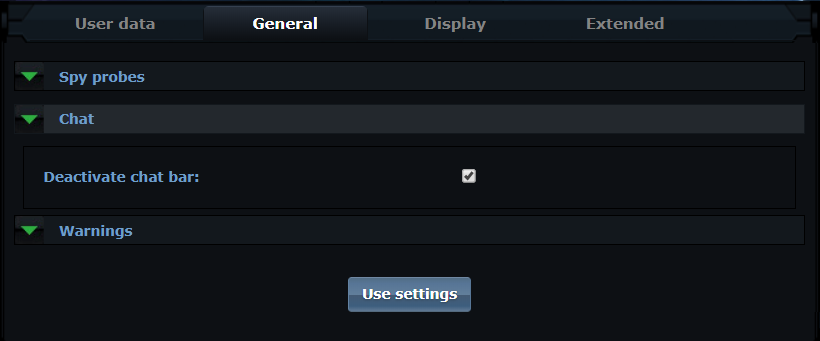
- Deaktiviere die Chatleiste:
- Stelle bei Anzahl der angezeigten Nachrichten pro Seite 50 ein, damit der Bot mehr Berichte auf einmal liest:

Andere Userscripts
oBot funktioniert zusammen mit den beliebtesten Skripten. AntiGame wird nicht mehr benötigt: Ohne AntiGame baut oBot die Tabelle der Spionageberichte selbst. Fehler, die in anderen Userscripts wie OGLight entstehen, werden nicht oBot zugeschrieben.
Einschränkungen
Achtung!
- Das Skript verwaltet jeweils nur ein Universum;
- der Bot funktioniert nur mit eingeschaltetem Computer, geöffnetem Browser und aktivem OGame-Tab;
- der Tab darf nicht minimiert oder im Hintergrund gelassen werden, sonst bremst ihn der Browser, und der Bot bleibt stehen.
Video (vorherige Version)
Das Video wurde mit einer früheren Version aufgenommen: Einige Schritte und das Aussehen des Panels haben sich geändert.