 OGame
OGameWas oBot ist
oBot ist ein automatischer Assistent für OGame. Er läuft im Spiel-Tab über die Erweiterung Tampermonkey und erledigt für dich Expeditionen, Angriffe auf inaktive Spieler, Transporte und Fleetsaves nach den Optionen, die du festlegst. Außerdem fügt er der Spieloberfläche praktische Funktionen hinzu, etwa eine Bauwarteschlange und Telegram-Alarme.
Einrichtung in 8 Schritten
- Tampermonkey und oBot installieren. Installiere die Erweiterung Tampermonkey in Chrome oder Firefox, öffne dann den Download-Link des Bots und klicke auf Installieren. Die Details stehen im Abschnitt Installation.
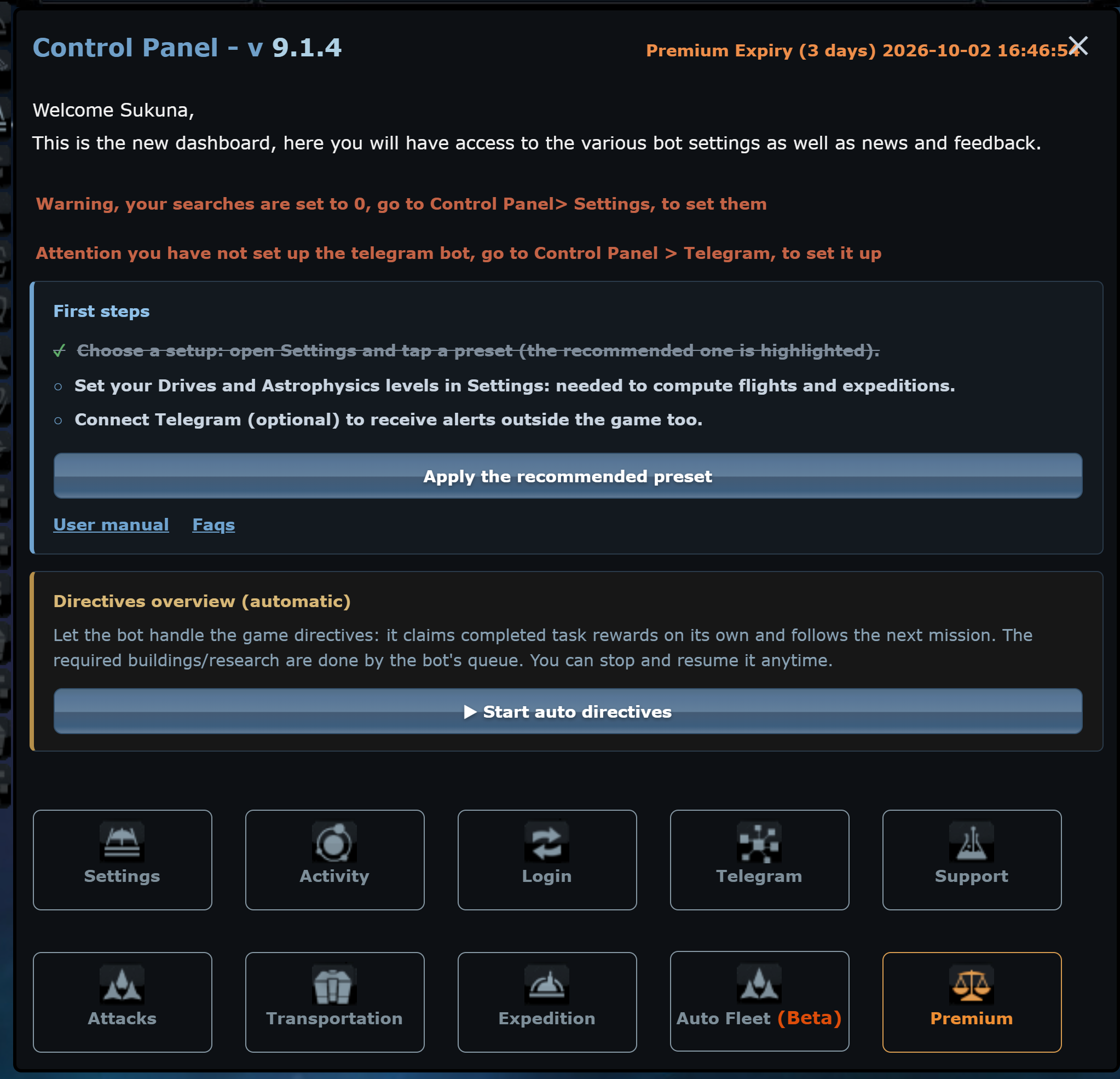
- Betritt dein Universum. Das linke OGame-Menü bekommt zwei neue Einträge, oBot und Diagramme, und unter dem Spiel-Logo erscheint eine Schnellaktionsleiste. Ein neuer Account startet mit einer 3-tägigen Premium-Testphase: alle Module sind aktiv.
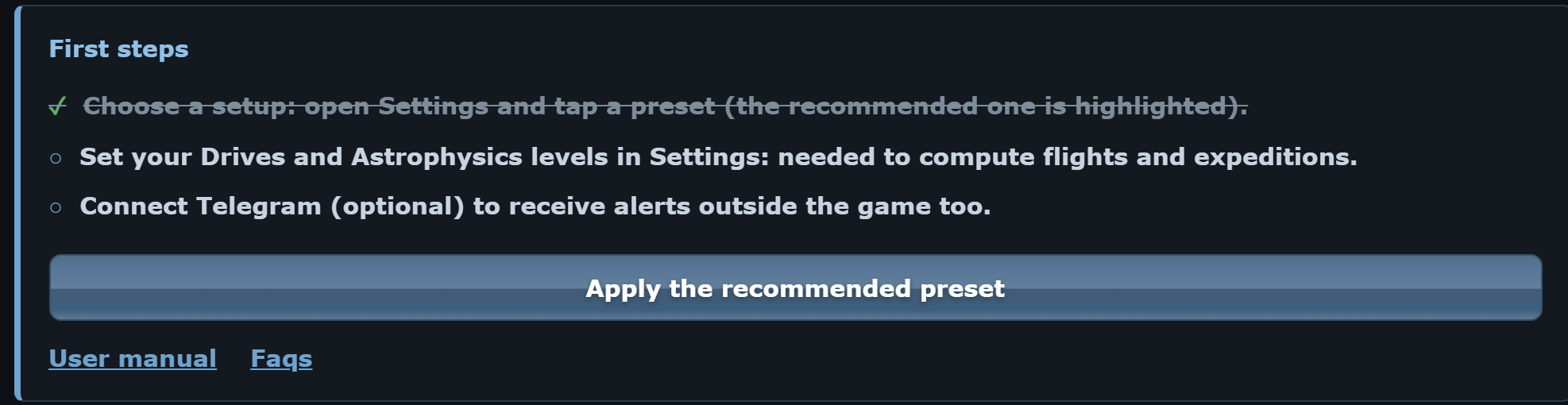
- Öffne das oBot-Panel über das linke Menü. Oben findest du den Kasten Erste Schritte mit dem, was noch zu tun ist:
- Wende das empfohlene Profil an. Klicke auf Empfohlenes Profil anwenden oder öffne Einstellungen und wähle ein Profil: Der Bot stellt Angriffe, Expeditionen und Aktivität zusammen ein und passt die Zahlen an dein Universum und deinen Account an. Deine vorherige Konfiguration wird als Backup gespeichert.
- Lass den Bot deine Forschung lesen. Öffne einmal die OGame-Seite Forschung: Der Bot liest Astrophysik, Antriebe und Hyperraumtechnik selbst aus. Er braucht sie, um Flüge, Ladekapazität und die Anzahl der Expeditionen zu berechnen.
- Verbinde Telegram (optional, aber empfohlen), um Angriffsalarme auch fern vom PC zu bekommen: siehe Abschnitt Telegram.
- Prüfe die Menüs, die du nutzen wirst (Expeditionen, Angriffe, Transporte, Aktivität): Jedes Menü erklärt oben, was es tut, hat eine Schnelleinrichtung, und jede Option hat eine Zeile, die sagt, wofür sie da ist. Klicke nach jeder Änderung unten im Menü auf Einstellungen ändern.
- Stelle sicher, dass der Bot an ist. Der erste Button der Schnellaktionsleiste schaltet den Bot ein und aus: Fahre mit der Maus darüber, um seinen Zustand zu lesen.

Speichern ist immer ausdrücklich
Keine Option wirkt, bevor du unten im Menü auf Einstellungen ändern klickst. Schließt du das Panel vorher, geht die Änderung verloren. Das ist der häufigste Grund für „Ich habe die Option angehakt, aber der Bot ignoriert sie“.
So erkennst du, dass es läuft
- Mit eingeschalteter Auto-Aktivität zeigt der Titel des Browser-Tabs den Countdown bis zum nächsten Neuladen.
- Klicke im Menü Expeditionen oder Angriffe auf Statistiken anzeigen: Die Summe wächst mit jeder erfassten Mission.
- Schalte in den Einstellungen die Log-Speicherung aktivieren ein: Das Dashboard bekommt einen Tab Log mit allem, was der Bot getan hat.
- Mit verbundenem Telegram schalte die Expeditions-Benachrichtigung ein, um bei jedem Start eine Nachricht zu bekommen.
So funktioniert es
- Der Bot lebt im OGame-Tab: Er arbeitet, solange der Tab offen und aktiv bleibt.
- Die Konfiguration wird auf dem oBot-Server gespeichert, verknüpft mit deinem Spiel-Account: Du findest sie auch auf einem anderen PC oder Browser wieder.
- Automatische Missionen werden bei jedem Neuladen der Seite geweckt: Deshalb ist die Auto-Aktivität der „Herzschlag“ des Bots.
- Updates kommen von selbst über Tampermonkey; bevor der Bot neuen Code ausführt, prüft er dessen Fingerabdruck.
Damit es funktioniert
- der Computer muss eingeschaltet und der Browser geöffnet sein;
- der OGame-Tab muss aktiv und nicht minimiert bleiben: Browser bremsen Tabs im Hintergrund, und der Bot bleibt stehen;
- der Bot verwaltet jeweils nur ein Universum.