 OGame
Figyelem!
Az oBot nem felel semmilyen kitiltásért vagy problémáért, amely a bot használatából ered.
Használatával minden kockázatot te vállalsz.
Követelmények
Támogatott szerverek:
Kompatibilis OGame verziók: 13.x
Szükséged van egy számítógépre Google Chrome vagy Mozilla Firefox böngészővel és a Tampermonkey bővítménnyel. A mobil böngészők nem támogatottak.
Google Chrome
Mozilla Firefox
Telepítés
- Telepítsd a Tampermonkeyt a böngésződ áruházából a fenti linkekkel.
- Csak Chrome: nyisd meg a chrome://extensions oldalt, kapcsold be jobb felül a Fejlesztői módot, és a Tampermonkey részleteinél engedélyezd a felhasználói szkripteket. Enélkül az engedély nélkül a Chrome egyetlen felhasználói szkriptet sem futtat.
- Nyisd meg a letöltési linket: https://js.obot.it/ogame/obot-ogame.user.js. A Tampermonkey felismeri a szkriptet és megmutatja a telepítési oldalát.
- Nyomd meg a Telepítés gombot. Ettől kezdve a szkript magától frissül.
- Töltsd újra az OGame fület, vagy lépj be az univerzumodba: a bal oldali menüben megjelenik az oBot elem.
Kézi telepítés
Ha a böngésző nem nyitja meg a telepítési oldalt, kattints a Tampermonkey ikonjára, válaszd az Új szkript létrehozása lehetőséget, illeszd be a https://js.obot.it/ogame/obot-ogame.user.js teljes szövegét a sablon helyére, és mentsd a Ctrl+S billentyűkkel.
Frissítések
- A Tampermonkey magától keresi az új verziót és frissíti a szkriptet. Semmit nem kell újratelepíteni.
- Amint a szkript frissül, a bot azonnal megnézi, melyik verzió érhető el, és letölti.
- Mielőtt futtatná a letöltött kódot, a bot összeveti annak SHA-256 ujjlenyomatát a szerveren közzétettel: ha eltérnek, nem indul el, és ezt jelzi neked.
- Az egyes verziók újdonságai a panel Újdonságok ablakában jelennek meg, amikor a frissítés után először elindítod.
OGame beállítások
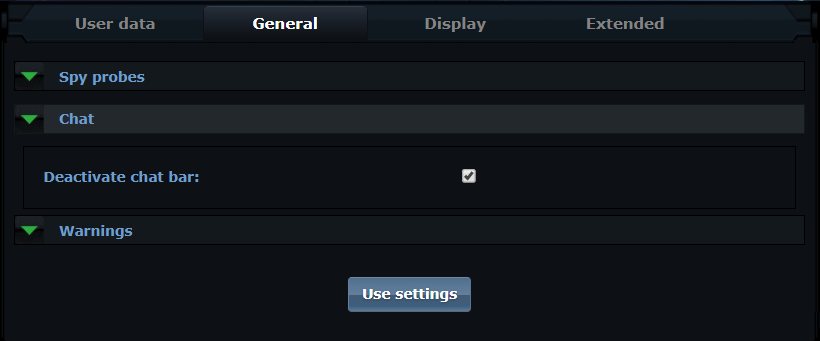
Két OGame beállítás megbízhatóbbá teszi a botot:
- Kapcsold ki a csevegősávot:
- Állíts be 50-et az Oldalanként megjelenített üzenetek száma mezőben, hogy a bot egyszerre több jelentést olvasson:

Más felhasználói szkriptek
Az oBot együtt működik a legnépszerűbb szkriptekkel. Az AntiGame-re már nincs szükség: nélküle az oBot maga építi fel a kémjelentések táblázatát. A más felhasználói szkriptekben, például az OGLightban keletkező hibákat nem az oBotnak tulajdonítja.
Korlátok
Figyelem!
- A szkript egyszerre egy univerzumot kezel;
- a bot csak bekapcsolt számítógéppel, nyitott böngészővel és aktív OGame füllel működik;
- a fület nem szabad kis méretre állítani vagy a háttérben hagyni, különben a böngésző lelassítja, és a bot leáll.