 OGame
Skriptet legger til to punkter i OGames venstremeny, en statuslinje med hurtighandlinger og et kontrollpanel i OGame-grensesnittet, pluss noen hjelpemidler på spillsidene.
Menypunkter
To nye punkter dukker opp i venstremenyen:
- oBot åpner og lukker kontrollpanelet; med panelet åpent tar det deg tilbake til hovedsiden:
- Build plan åpner byggeplanen for kortet Bygninger (se delen Imperium):
Mens en automatisering kjører, får menylenkene, toppfeltet og planetlisten fargen dens (for eksempel magenta for Project Orion-anomaliene og gul for fleetsave), og de går tilbake til normalt når den er ferdig.
Hurtighandlinger
Nederst til venstre, ved siden av statuslinjen, vises en rad med knapper på hver spillside. Hold musen over en knapp for å se navnet. Som linjen skjules den mens kontrollpanelet er åpent.
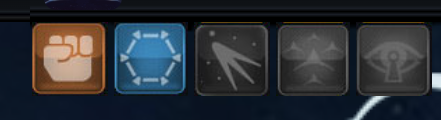
- Avslutt alle handlinger: fjerner oppdragene boten har i gang (angrep, ekspedisjoner, transporter, fleetsave). For å stoppe boten med en gang under et angrep trykker du først her og så på knappen ❚❚ i statuslinjen.
- Start ekspedisjoner: sender ekspedisjonene med en gang med alternativene i Ekspedisjon-menyen.
- Optimaliserte angrep: spionerer på og angriper koordinatene i listen over optimaliserte angrep (menyen Angrep, Lister).
- Finn inaktive mål: starter en runde med spionasje og angrep i sonen som er satt i menyen Angrep.
- Balanser: med garnisonen på sender den fra samlingsplaneten skipene som mangler på de andre planetene, etter en forhåndsvisning (se delen Garnison).
Statuslinje
Nederst til venstre, litt adskilt fra spillet og med eget utseende, viser en linje hva boten gjør nå (for eksempel en ekspedisjon eller køen til en planet), hva den gjør etterpå og når, og siste linje i Loggen. Knappen ❚❚ setter boten på pause i alle faner og ber om et nytt klikk for å bekrefte; ▶ starter den igjen. Prikken til venstre krymper linjen til et punkt, og et klikk på teksten åpner Loggen. Mens kontrollpanelet er åpent, skjules linjen.

Kontrollpanel
Et klikk på oppføringen oBot åpner kontrollpanelet på hovedsiden, Home. Menyflisene er delt i fire grupper, i denne rekkefølgen: Imperium, Flåte, Overvåking og Konto; hver flis har sin egen prikk, grønn når funksjonen er på. Øverst ser du botversjonen og utløpsdatoen for premium; STAGING vises ved siden av versjonen når du bruker en prøveversjon som ikke er publisert ennå, og PREMIUM når premium er på. Klikk på versjonen for å lese hva som er nytt i den og i de forrige. X-en lukker panelet. Er panelet høyere enn vinduet, ruller det.
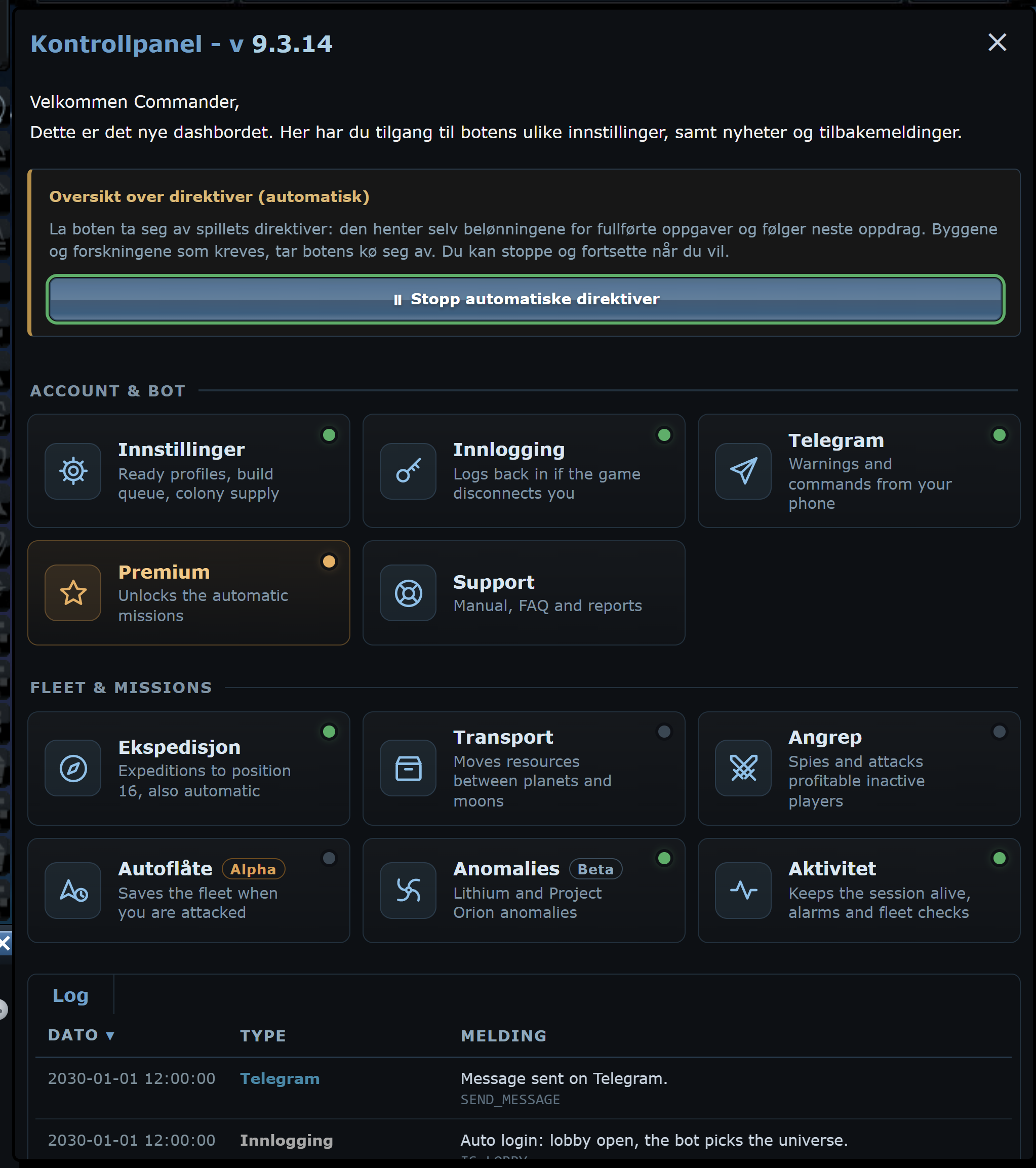
- Røde advarsler: minner deg om det som mangler, for eksempel forskning på null eller Telegram som ikke er koblet til.
- Første steg: gjøremålslisten for å komme i gang. Den forsvinner av seg selv når minst én modul er på og boten kjenner forskningen din.
- Direktiver, Import/Eksport og oppdagelser: tre rader med hver sin bryter, for de automatiske funksjonene i Oversikt over direktiver (se nedenfor).
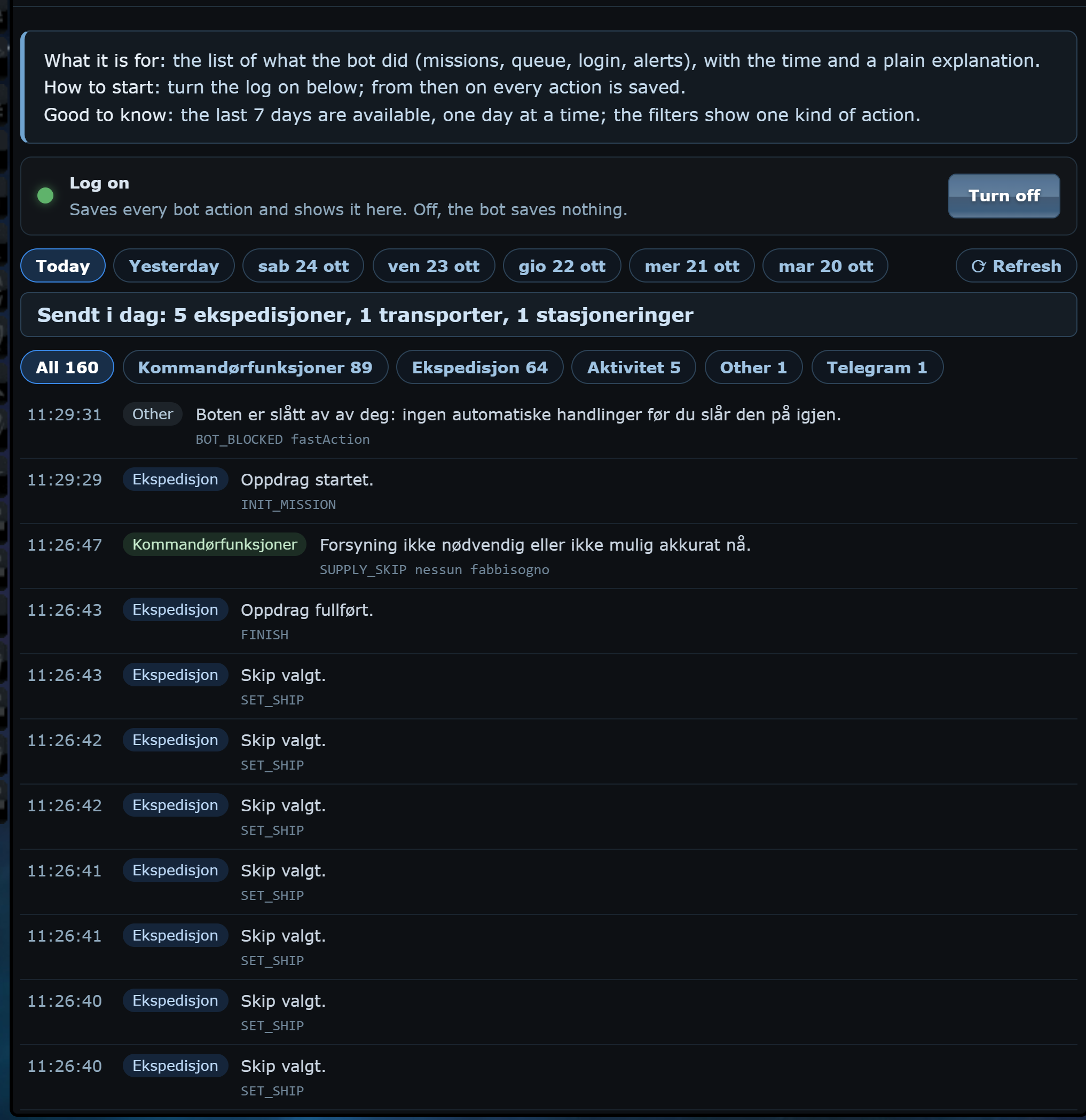
- Logg: flisen Logg åpner siden med botens handlinger, dag for dag (de siste 7): klokkeslett, type og forklaring for hver rad, og filtre på type. Loggen er alltid på, den har ingen bryter. Med mange rader viser den 400 og en knapp for å se dem alle; svarer ikke oBot-serveren, sier den det, og Oppdater prøver igjen. Øverst viser en rad hvor mange flåter som er igjen i dag fra denne nettleseren, etter oppdragstype, og flåtene du sender selv telles også med.
- Varsel om ny versjon: når en ny versjon kommer, vises et diskret varsel over statuslinjen: er skriptet allerede oppdatert, er det nok å laste siden på nytt, ellers tar lenken deg til oppdateringen. Du kan skjule det for den versjonen.
- Åpne guiden igjen: så lenge boten ikke er satt opp, lar Home deg åpne førstegangsguiden igjen.
- Nytt: den siste flisen i seksjonen Konto åpner notatene for versjonen i bruk og de forrige, akkurat som et klikk på versjonsnummeret.
Tittelen på nettleserfanen viser tiden til neste omlasting og universet, for eksempel «0:03:53 OGame Singularity». Med AntiGameReborn blir tittelen til AntiGame stående.
Panelets menyer
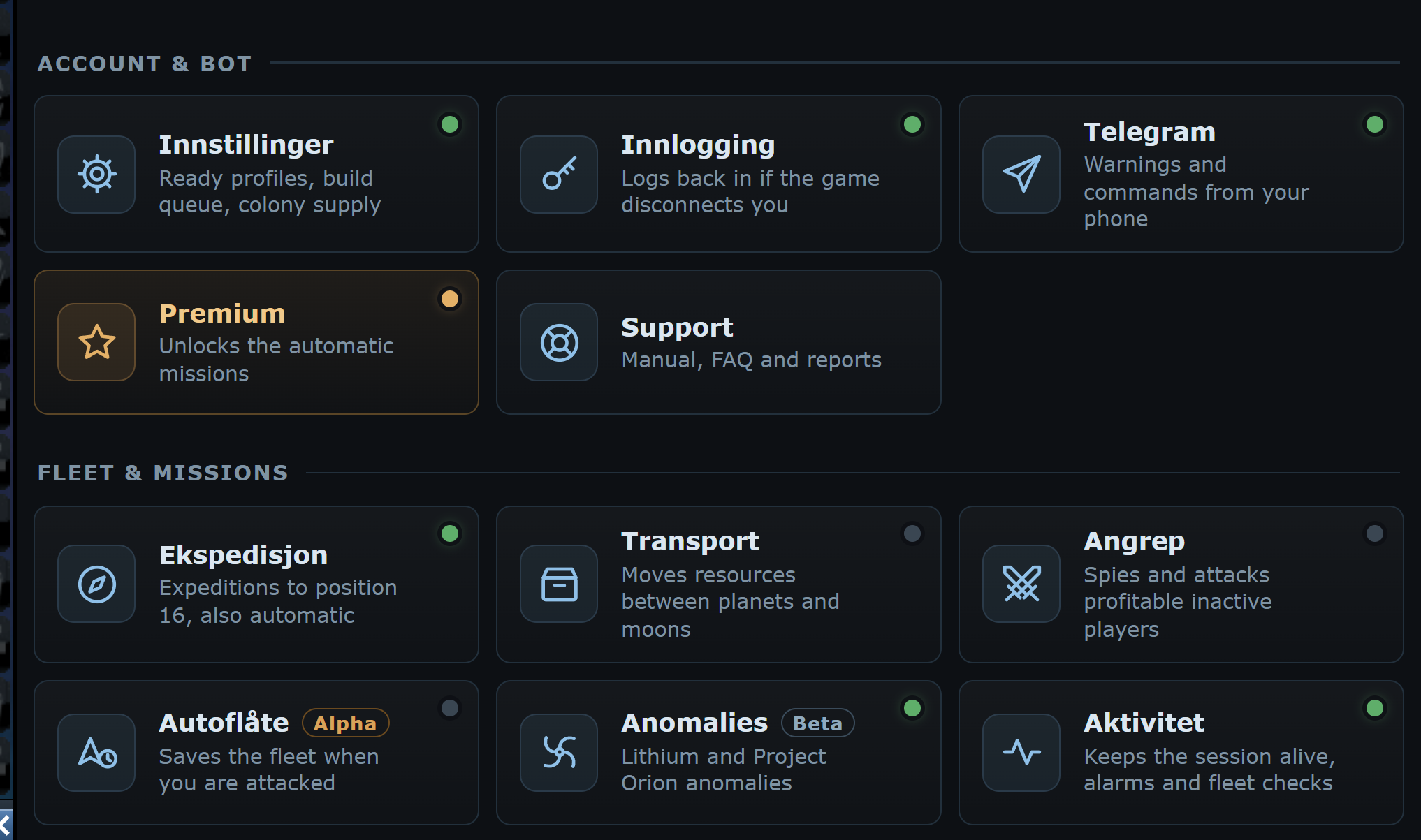
Hver flis åpner en meny. Øverst står ← Kontrollpanel for å gå tilbake til hovedsiden, med en lenke Brukerhåndbok til siden som forklarer den; X-en lukker panelet. Alle menyer er bygd opp likt:
- Introboks: hva menyen gjør, hvordan du starter, hva du bør vite før du slår den på.
- Hurtigoppsett (Angrep og Ekspedisjon): ferdige profiler som fyller ut valgene og lagrer dem; deretter kan du endre hvert valg.
- Innrammede deler med en forklaring øverst, og en linje under hvert valg som sier hva det gjør.
- Lagrer seg selv: det finnes ingen lagreknapp, hver endring du gjør lagres litt senere.
Premium-menyer
Automatiske direktiver

Øverst i menyen Bygninger, raden Oversikt over direktiver, med bryteren på, får boten til å følge spillets direktiver: den henter belønningene for fullførte oppgaver én om gangen, i hvert kapittel og også belønningen på slutten av kapittelet, og går videre til neste oppdrag. Bygninger og forskning som kreves, gjøres av botens kø (kortet Imperium, delen Byggekø). Du kan slå den av og på igjen når som helst.
Under er det to rader til av samme slag, av i starten. Hver rad har et ikon, en statuslinje (På, Av, eller for Import/Eksport om dagens beholder er hentet og når den sjekker igjen) og i som åpner den fullstendige forklaringen:
- Lifeform-oppdagelser: når forskningen Lifeform er låst opp og spillet fortsatt tillater oppdagelser (grensen vokser med poengene dine), sender boten rekognoseringsskipet til ledige posisjoner nær den åpne planeten, slik som knappen Oppdagelser i Galaksen. Hver oppdagelse koster 5 000 metall, 1 000 krystall og 500 deuterium. Den sender høyst 3 hvert 15. minutt, beholder en reserve av ressurser og gjentar ikke samme posisjon på 48 timer. Med valget Oppdagelser: fyll plassene sender den opptil 20 hvert 5. minutt og leter etter ledige posisjoner i flere systemer: nyttig under events som belønner oppdagelser, men det kan mangle ledige plasser til ekspedisjoner og angrep. Av i starten.
- Handelsmannens Import/Eksport: henter Handelsmannens daglige beholder, som mange glemmer; panelet viser om den er hentet i dag, og når den sjekker igjen. Den betaler med ressurser, aldri med mørk materie: bare metall, fra planeten som har mest, og bare hvis prisen er en liten del av det. Den sjekker hver time, tar alle tilbud når en hendelse har flere, og sjekker igjen 2 timer etter en henting. Aldri under botens oppdrag og aldri på sidene Flåte og Galaksen.
Galakse og meldinger
- Fargede rader: i galaksen er radene farget etter spillerens status: inaktive, på ferie, sterke spillere, nybegynnere.
- Tastatur: i galaksen går Q og E til forrige og neste solsystem, A og D til forrige og neste galakse.
- Planeter og måner: klikk på navnet til en spiller, så dukker det opp en boks til venstre under menyen med alle planetene og månene hans: koordinater for å gå til galaksen, navn og måne for å sende flåten, hjemplaneten i lyseblått. Den blir stående åpen når du bytter side, til du lukker den med X-en.
- Spionasjerapporter: over meldingene står en tabell som den i AntiGame, med kompakte rader, spilleren med aktivitet og ære, fem knapper (slett, detaljer, galakse, spioner igjen, angrip; A er rød hvis målet allerede er under angrep) og en oppsummering nederst. Knappene over tabellen rydder: spionasjevarsler, små rapporter, for sterkt forsvar, duplikater, mål som allerede er angrepet, alle. Knappen for å spionere igjen sender fra en planet eller måne som faktisk har sonder. Med AntiGame eller OGLight ser du tabellen og planetboksen deres.
- Byttedetaljer: ikonet ved siden av søppelbøtta åpner hele rapporten. Skipene som trengs vises med bildet sitt: et klikk på tallet åpner siden Flåte med de skipene allerede valgt, og ⚡-knappen ved siden av angriper rett med en gang uten å åpne siden. Hvis rapporten ikke viser flåte eller forsvar, ber en advarsel deg bekrefte, og 2x spionerer på nytt med dobbelt så mange sonder og sletter den gamle rapporten.
- Favoritter: en angreps- eller spionasjerapport som er merket som favoritt, blir verken behandlet eller slettet av boten.