 OGame
Scriptul adaugă în meniul din stânga al OGame două intrări, o bară de stare cu acțiunile rapide și un panou de control, plus câteva facilități în paginile jocului.
Intrări în meniu
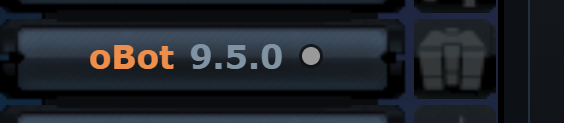
În meniul din stânga apar două intrări noi:
- oBot deschide și închide panoul de control; cu panoul deschis te duce înapoi la pagina principală:
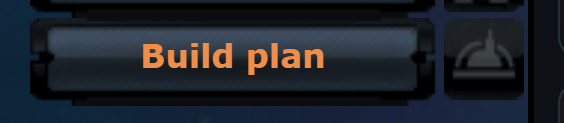
- Build plan deschide planul de construcție al cardului Clădiri (vezi secțiunea Imperiu):
Cât timp o automatizare funcționează, linkurile din meniu, bara de sus și lista de planete îi preiau culoarea (de exemplu magenta pentru anomaliile Project Orion și chihlimbar pentru fleetsave) și revin la normal când se termină.
Bara de acțiuni rapide
În stânga jos, lângă bara de stare, apare pe fiecare pagină a jocului un rând de butoane. Ține mouse-ul deasupra unui buton ca să îi citești numele. Ca și bara, se ascunde cât timp panoul de control este deschis.

- Oprește toate acțiunile: șterge misiunile pe care botul le are în curs (atacuri, expediții, transporturi, fleetsave). Ca să oprești botul imediat în timpul unui atac, apasă întâi acesta și apoi butonul ❚❚ din bara de stare.
- Pornește expedițiile: trimite expedițiile imediat, cu opțiunile din meniul Expediție.
- Atacuri optimizate: spionează și atacă coordonatele din lista de atacuri optimizate (meniul Atacuri, Liste).
- Caută ținte inactive: pornește o rundă de spionaj și atacuri în zona setată în meniul Atacuri.
- Reechilibrează: cu Garnizoana activată, trimite de la planeta de adunare navele care lipsesc pe celelalte planete, după o previzualizare (vezi secțiunea Garnizoană).
Bara de stare
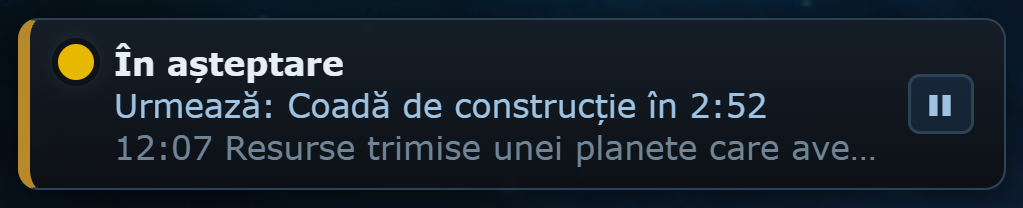
În stânga jos, puțin desprinsă de joc și cu aspectul ei, o bară spune ce face botul acum (de exemplu o expediție sau coada unei planete), ce va face după și peste cât timp, și ultima linie din Jurnal. Butonul ❚❚ pune botul în pauză în toate filele și cere un al doilea clic de confirmare; ▶ îl pornește din nou. Punctul din stânga micșorează bara la un punct, un clic pe text deschide Jurnalul. Cât timp panoul de control este deschis, bara se ascunde.
Panoul de control
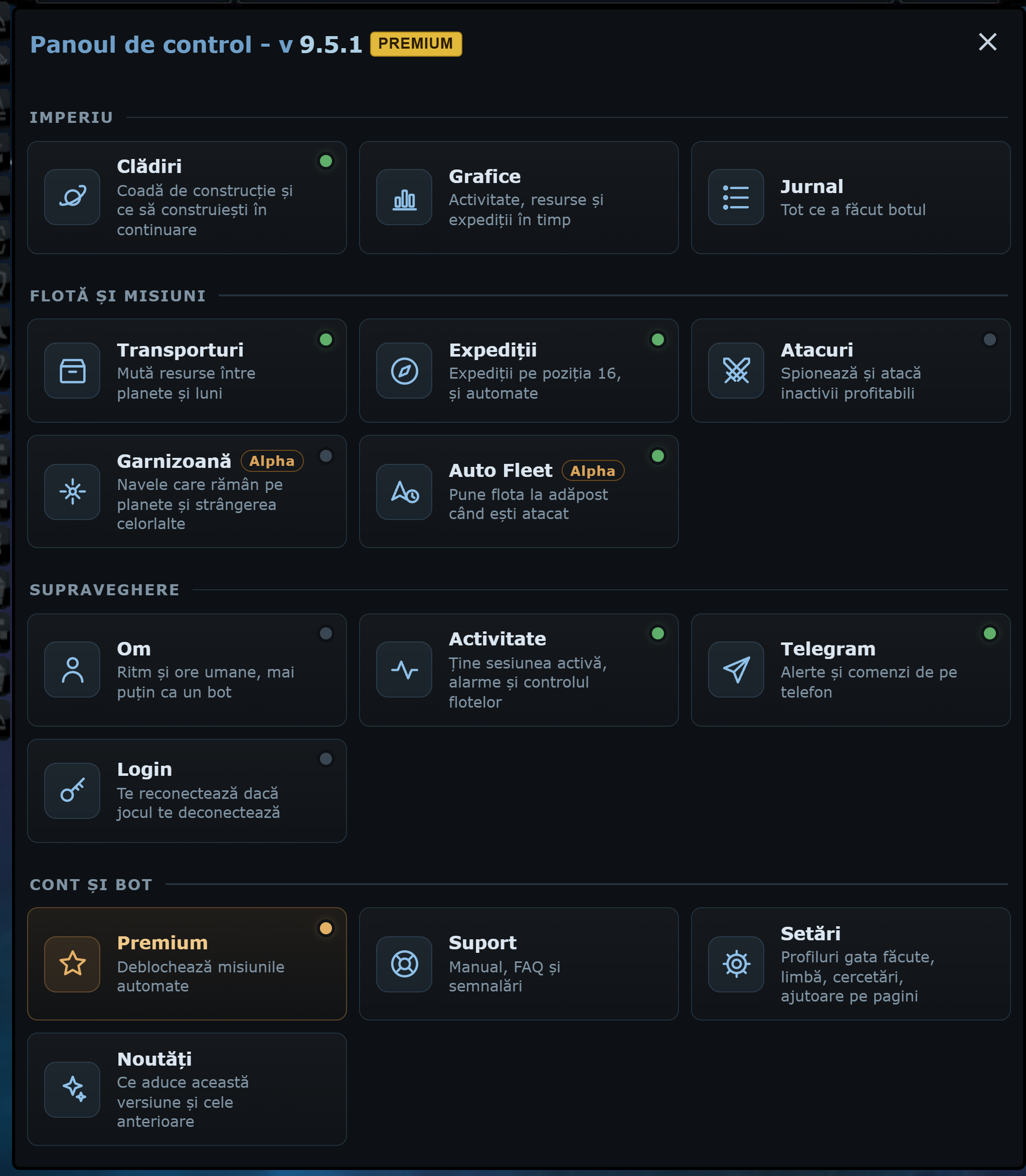
Un clic pe intrarea oBot deschide panoul de control pe pagina lui principală, Home. Plăcile meniului sunt împărțite în patru grupuri, în această ordine: Imperiu, Flotă, Supraveghere și Cont; fiecare placă are propriul punct, verde când funcția este activă. Sus vezi versiunea botului și data de expirare a premium; STAGING apare lângă versiune când folosești o versiune de probă nepublicată încă, iar PREMIUM când premium este activ. Un clic pe versiune îți arată ce e nou în ea și în cele anterioare. X închide panoul. Dacă panoul este mai înalt decât fereastra, derulează.
- Avertismente roșii: îți amintesc ce lipsește, de exemplu cercetările la zero sau Telegram neconectat.
- Primii pași: lista de făcut ca să pornești. Dispare singură când cel puțin un modul este pornit și botul îți cunoaște cercetările.
- Directive, Import/Export și descoperiri: trei rânduri, fiecare cu un comutator, pentru funcțiile automate ale Prezentării directivelor (vezi mai jos).
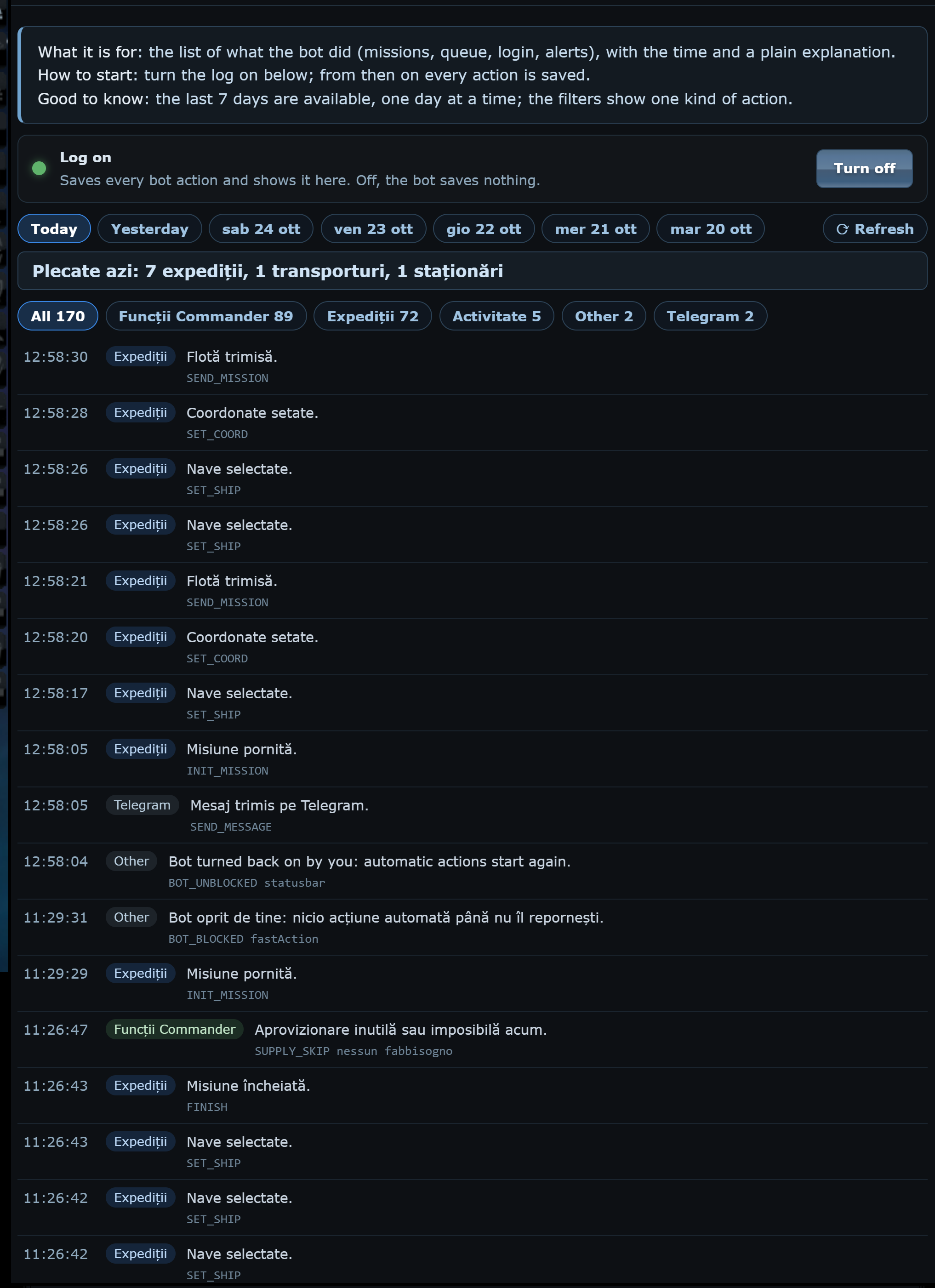
- Jurnal: placa Jurnal deschide pagina cu acțiunile botului, zi de zi (ultimele 7): ora, tipul și explicația fiecărui rând și filtre pe tip. Jurnalul este mereu activ, nu are comutator. Când sunt multe rânduri, afișează 400 și un buton ca să le vezi pe toate; dacă serverul oBot nu răspunde, spune asta, iar Reîmprospătează încearcă din nou. Sus, un rând arată câte flote au mai rămas azi din acest browser, pe tip de misiune, numărându-le și pe cele pe care le trimiți tu.
- Noutăți: ultimul pătrat din secțiunea Cont deschide notele versiunii folosite și ale celor anterioare, la fel ca un clic pe numărul versiunii.
Titlul filei din browser arată timpul până la următoarea reîncărcare și universul, de exemplu „0:03:53 OGame Singularity”. Cu AntiGameReborn rămâne titlul AntiGame.
Meniurile panoului
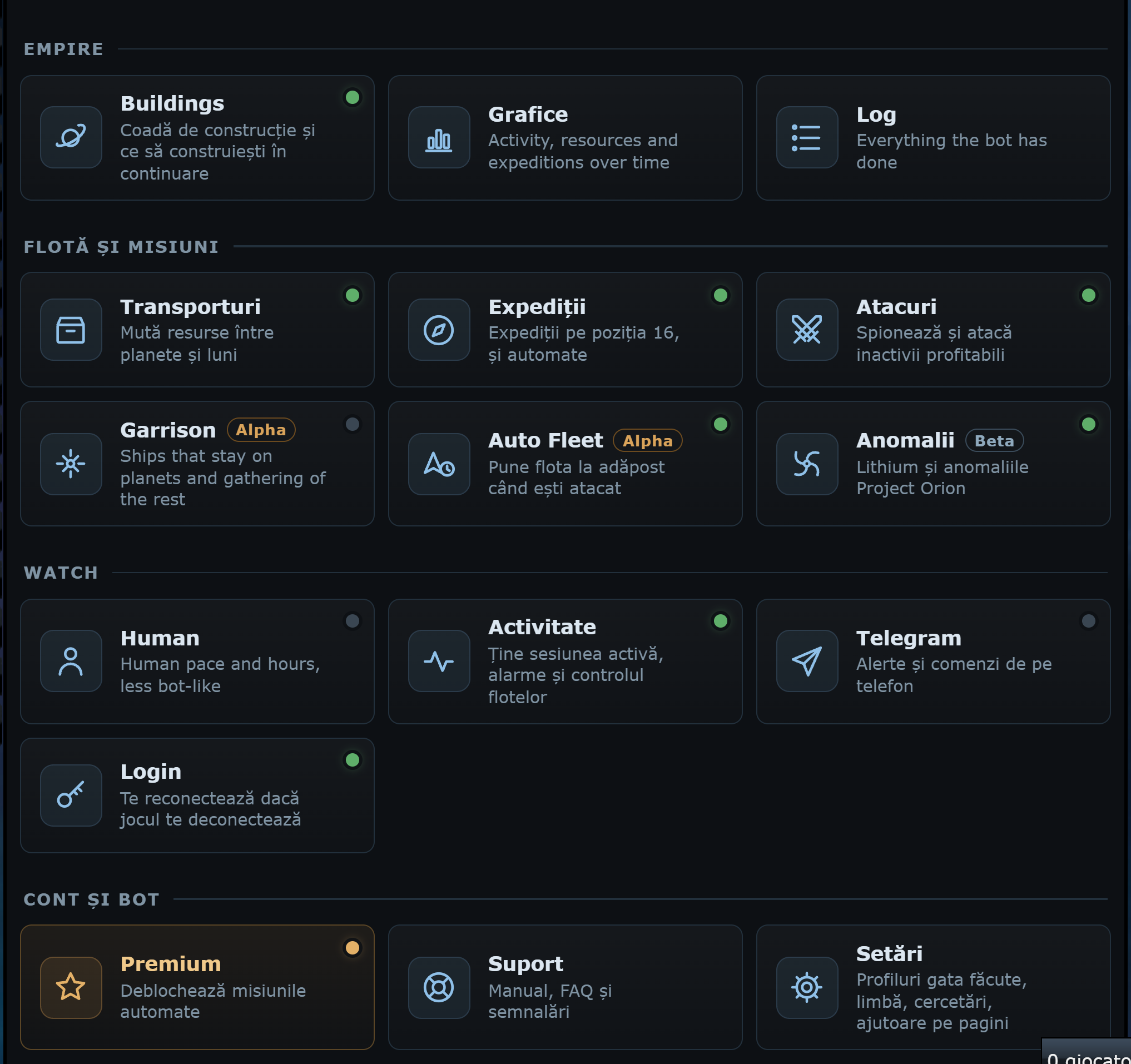
Fiecare casetă deschide un meniu. Sus este ← Panoul de control ca să revii la pagina principală, cu un link Manual de utilizare spre pagina care îl explică; X închide panoul. Fiecare meniu are aceeași structură:
- Caseta de introducere: ce face meniul, cum începi, ce trebuie să știi înainte să îl pornești.
- Configurare rapidă (Atacuri și Expediții): profiluri gata făcute care completează opțiunile și le salvează; după aceea poți modifica orice opțiune.
- Secțiuni în casete cu o explicație sus și un rând sub fiecare opțiune care spune ce face.
- Se salvează singur: nu există buton de salvare, fiecare modificare pe care o faci se salvează puțin mai târziu.
Meniuri premium
Directive automate
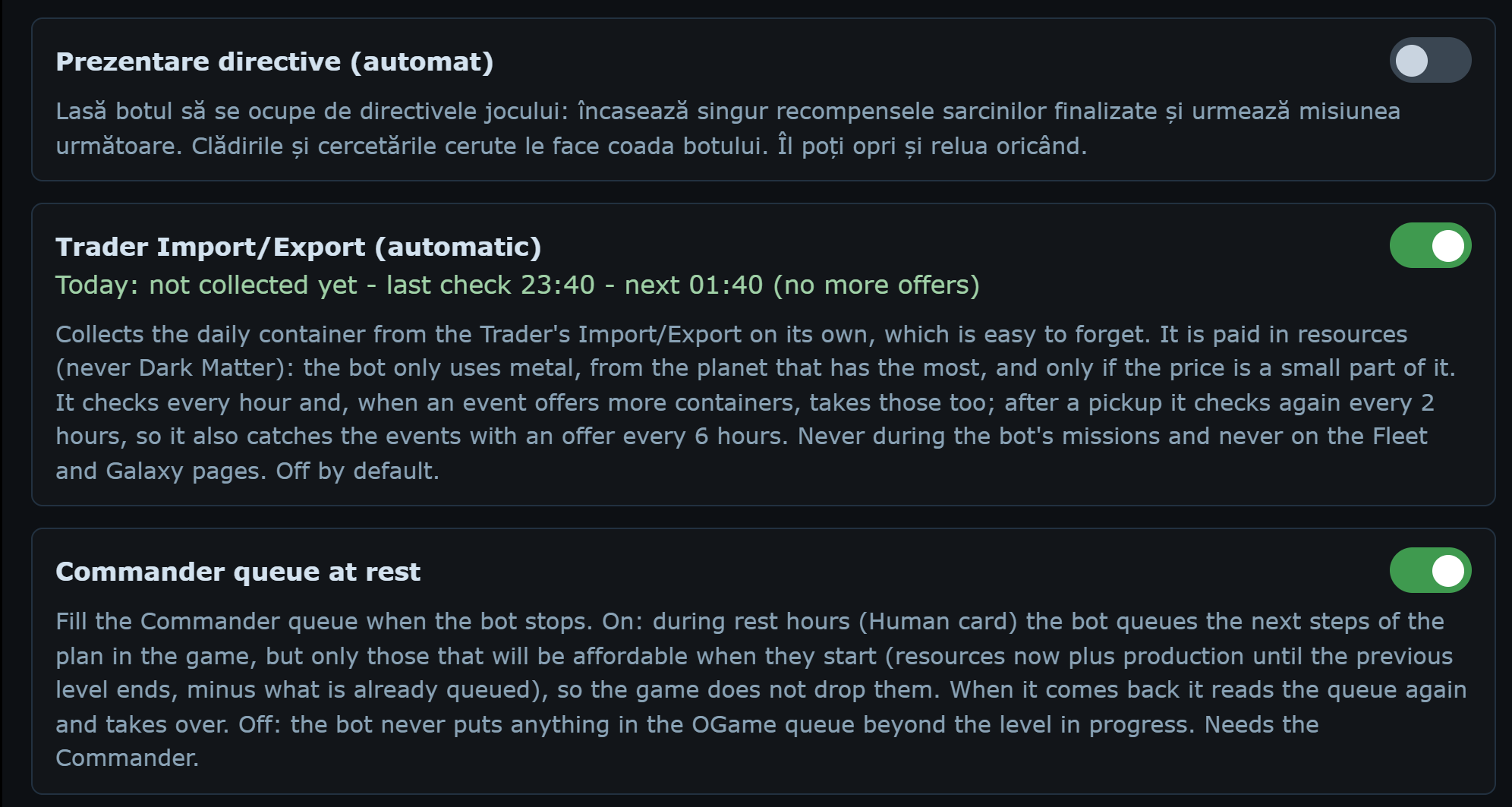
Sus, în meniul Clădiri, rândul Prezentarea directivelor, cu comutatorul pornit, face ca botul să urmeze directivele jocului: ia recompensele sarcinilor terminate una câte una, în fiecare capitol, împreună cu recompensa de la sfârșitul capitolului, și trece la misiunea următoare. Clădirile și cercetările cerute sunt făcute de coada botului (cardul Imperiu, secțiunea Coada de construcție). Îl poți opri și porni din nou oricând.
Mai jos sunt alte două rânduri de același fel, oprite la început. Fiecare rând are o pictogramă, o linie de stare (Pornit, Oprit sau, pentru Import/Export, dacă containerul de azi a fost luat și când verifică din nou) și i, care deschide explicația completă:
- Descoperiri ale Formelor de viață: când cercetarea Formelor de viață este deblocată și jocul mai permite descoperiri (limita crește cu punctele tale), botul trimite nava de recunoaștere pe poziții libere lângă planeta deschisă, ca butonul Descoperiri din Galaxie. Fiecare descoperire costă 5.000 metal, 1.000 cristal și 500 deuteriu. Trimite cel mult 3 la fiecare 15 minute, păstrează o rezervă de resurse și nu repetă aceeași poziție timp de 48 de ore.
- Import/Export al Negustorului: ia containerul zilnic al Negustorului, pe care mulți îl uită; panoul arată dacă a fost luat azi și când verifică din nou. Plătește în resurse, niciodată în materie întunecată: doar metal, de pe planeta care are cel mai mult, și doar dacă prețul este o mică parte din el. Verifică în fiecare oră, acceptă toate ofertele când un eveniment are mai multe și verifică din nou la 2 ore după o luare. Niciodată în timpul misiunilor botului și niciodată pe paginile Flotă și Galaxie.
Galaxie și mesaje
- Rânduri colorate: în galaxie, rândurile sunt colorate după starea jucătorului: inactiv, în vacanță, jucători puternici, începători.
- Tastatură: în galaxie Q și E trec la sistemul anterior și următor, A și D la galaxia anterioară și următoare.
- Planete și luni: când dai clic pe numele unui jucător, în stânga, sub meniu, apare caseta cu toate planetele și lunile lui: coordonate pentru a merge în galaxie, nume și lună pentru a trimite flota, planeta de bază în albastru deschis. Rămâne deschisă și când schimbi pagina, până o închizi cu X.
- Rapoarte de spionaj: deasupra mesajelor este un tabel ca cel din AntiGame, cu rânduri compacte, jucătorul cu activitatea și onoarea, cinci butoane (șterge, detalii, galaxie, re-spionează, atacă; A este roșu dacă ținta e deja atacată) și rezumatul jos. Butoanele de deasupra tabelului fac curățenie: avertismente de spionaj, rapoarte mici, apărare prea mare, dubluri, ținte deja atacate, toate. Butonul de re-spionaj pornește de pe o planetă sau lună care chiar are sonde. Cu AntiGame sau OGLight vezi tabelul și caseta lor de planete.
- Detalii pradă: pictograma de lângă coșul de gunoi deschide raportul complet. Navele necesare se văd cu imaginea lor: un clic pe număr deschide pagina Flotă cu acele nave deja selectate, iar butonul ⚡ de alături atacă imediat, fără să deschidă pagina. Dacă raportul nu arată flotă sau apărare, un avertisment cere confirmare, iar 2x spionează din nou cu dublu număr de sonde și șterge raportul vechi.
- Favorite: un raport de atac sau de spionaj marcat ca favorit nu este nici procesat, nici șters de bot.