 OGame
OGameVad oBot är
oBot är en automatisk assistent för OGame. Den körs i spelfliken via tillägget Tampermonkey och sköter expeditioner, attacker mot inaktiva spelare, transporter och fleetsave åt dig, enligt de alternativ du ställer in. Den lägger också till bekvämligheter i spelets gränssnitt, till exempel en byggkö och Telegram-larm.
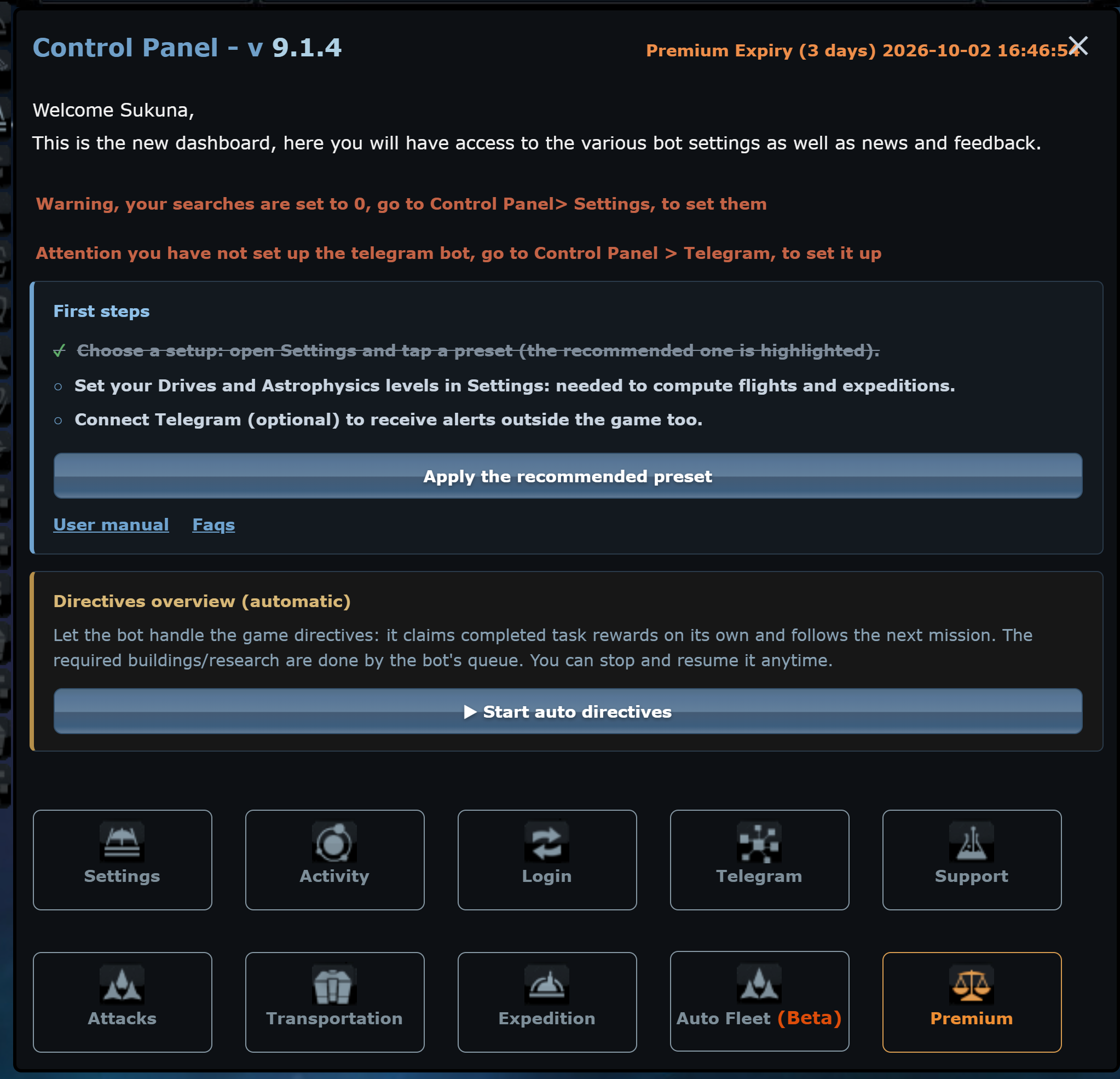
Kom igång i 8 steg
- Installera Tampermonkey och oBot. Installera tillägget Tampermonkey i Chrome eller Firefox, öppna sedan botens nedladdningslänk och tryck på Installera. Detaljerna finns i avsnittet Installation.
- Gå in i ditt universum. OGames vänstermeny får två nya poster, oBot och Diagram, och under spelets logotyp visas ett fält med snabbåtgärder. Ett nytt konto börjar med 3 dagars premium på prov: alla moduler är aktiva.
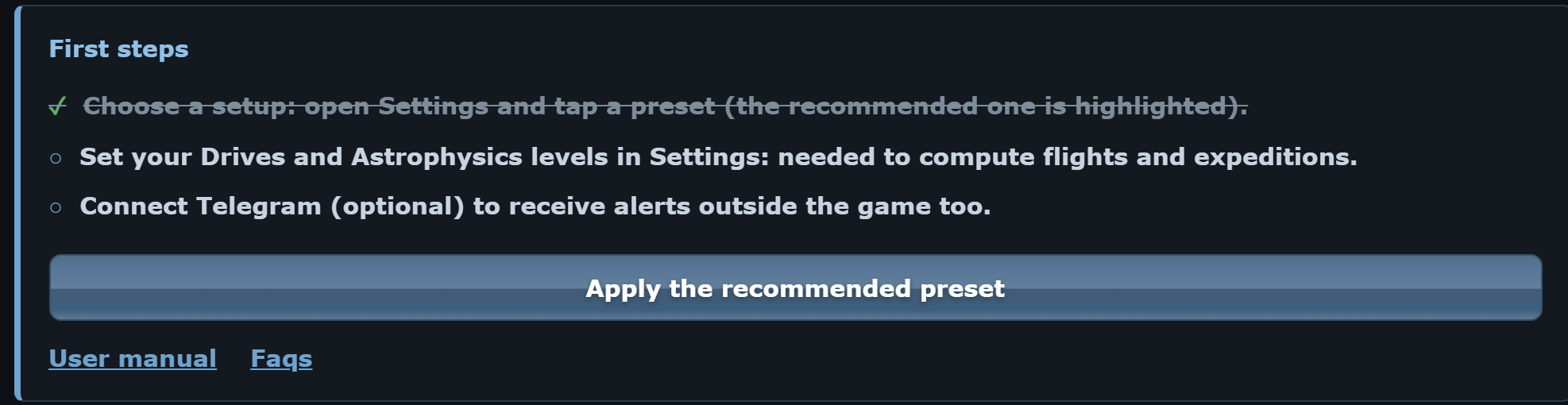
- Öppna oBot-panelen från vänstermenyn. Högst upp finns rutan Första stegen med det som återstår att göra:
- Använd den rekommenderade profilen. Tryck på Använd den rekommenderade profilen, eller öppna Inställningar och välj en profil: boten ställer in attacker, expeditioner och aktivitet tillsammans och anpassar siffrorna efter ditt universum och ditt konto. Din tidigare konfiguration sparas som säkerhetskopia.
- Låt boten läsa din forskning. Öppna OGames sida Forskning en gång: boten läser själv av Astrofysik, drivsystem och Hyperrymdsteknik. Den behöver dem för att räkna ut flygningar, lastkapacitet och antal expeditioner.
- Koppla Telegram (valfritt men rekommenderat) för att få attacklarm när du är borta från datorn: se avsnittet Telegram.
- Kontrollera menyerna du kommer att använda (Expedition, Attacker, Transporter, Aktivitet): varje meny förklarar högst upp vad den gör, har en Snabbinställning, och varje alternativ har en rad som säger vad det gör. Tryck på Ändra inställningar längst ner i menyn efter varje ändring.
- Se till att boten är på. Den första knappen i snabbåtgärdsfältet slår på och av boten: håll muspekaren över den för att se läget.

Sparande sker alltid uttryckligen
Inget alternativ börjar gälla förrän du trycker på Ändra inställningar längst ner i menyn. Stänger du panelen innan går ändringen förlorad. Det här är den vanligaste orsaken till ”jag bockade för alternativet men boten ignorerar det”.
Så ser du att det fungerar
- Med autoaktivitet på visar webbläsarflikens titel nedräkningen till nästa uppdatering.
- Tryck på Visa statistik i menyn Expedition eller Attacker: totalen växer med varje registrerat uppdrag.
- Slå på Aktivera loggsparande i Inställningar: panelen får fliken Logg med allt boten har gjort.
- Med Telegram kopplat, slå på expeditionsnotisen för att få ett meddelande vid varje avfärd.
Så fungerar det
- Boten lever i OGame-fliken: den fungerar så länge fliken är öppen och aktiv.
- Konfigurationen lagras på oBots server, kopplad till ditt spelkonto: du hittar den igen på en annan dator eller webbläsare.
- De automatiska uppdragen vaknar vid varje siduppdatering: därför är autoaktiviteten botens ”hjärtslag”.
- Uppdateringar kommer av sig själva via Tampermonkey; innan ny kod körs kontrollerar boten dess fingeravtryck.
För att det ska fungera
- datorn måste vara på och webbläsaren öppen;
- OGame-fliken måste förbli aktiv och inte minimerad: webbläsare saktar ner flikar i bakgrunden och boten stannar;
- boten hanterar ett universum i taget.