 OGame
Attenzione!
oBot non è responsabile di eventuali ban o problemi derivanti dall'uso del bot.
Utilizzandolo ti assumi la responsabilità dei rischi.
Requisiti
Server supportati:
Compatibilità versione di OGame: 13.x
Serve un computer con Google Chrome o Mozilla Firefox e l'estensione Tampermonkey. I browser dei telefoni non sono supportati.
Google Chrome
Mozilla Firefox
Installazione
- Installa Tampermonkey dallo store del tuo browser con i link qui sopra.
- Solo su Chrome: apri chrome://extensions, attiva la Modalità sviluppatore in alto a destra e, nei dettagli di Tampermonkey, consenti gli script utente. Senza questo permesso Chrome non esegue nessuno userscript.
- Apri il link di download https://js.obot.it/ogame/obot-ogame.user.js. Tampermonkey riconosce lo script e mostra la pagina di installazione.
- Premi Installa. Da questo momento lo script si aggiorna da solo.
- Ricarica la scheda di OGame, o entra nel tuo universo: nel menu di sinistra compare la voce oBot.

Installazione manuale
Se il browser non apre la pagina di installazione, clicca l'icona di Tampermonkey, scegli Crea un nuovo script, incolla tutto il testo di https://js.obot.it/ogame/obot-ogame.user.js al posto del modello e salva con Ctrl+S.
Aggiornamenti
- Tampermonkey controlla da solo se esiste una versione nuova e aggiorna lo script. Non c'è niente da reinstallare.
- Appena lo script si aggiorna, il bot ricontrolla subito quale versione è disponibile e la scarica.
- Prima di eseguire il codice scaricato, il bot ne confronta l'impronta SHA-256 con quella pubblicata sul server: se non coincidono non parte e te lo dice.
- Le novità di ogni versione compaiono nella finestra Novità del pannello, al primo avvio dopo l'aggiornamento.
Impostazioni OGame
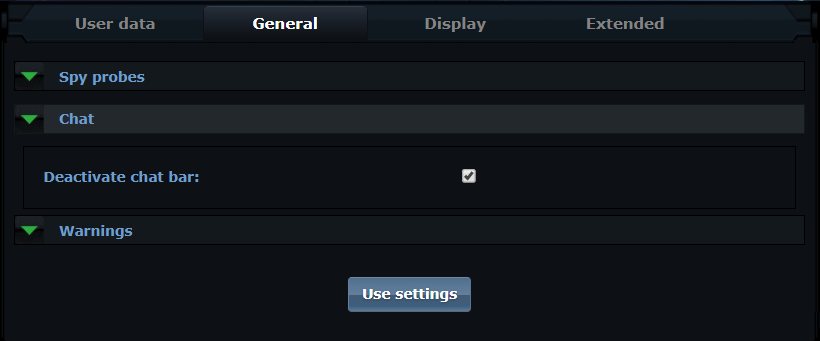
Due impostazioni di OGame rendono il lavoro del bot più affidabile:
- Disattiva la chat bar:
- Imposta 50 messaggi in Quantità di messaggi visualizzati per pagina, così il bot legge più rapporti per volta:

Altri userscript
oBot convive con gli altri script più diffusi. AntiGame non è più necessario: se non è installato, oBot costruisce da solo la tabella dei rapporti di spionaggio. Gli errori che nascono dentro altri userscript, per esempio OGLight, non vengono attribuiti a oBot.
Limitazioni
Attenzione!
- Lo script gestisce un solo universo per volta;
- il bot funziona solo con il computer acceso, il browser aperto e la scheda di OGame attiva;
- la scheda non deve essere minimizzata né restare in secondo piano, altrimenti il browser la rallenta e il bot si blocca.