 OGame
OGameO que é o oBot
O oBot é um assistente automático para OGame. Funciona dentro do separador do jogo, através da extensão Tampermonkey, e faz por ti expedições, ataques a jogadores inativos, transportes e fleetsave, seguindo as opções que definires. Também acrescenta comodidades à interface do jogo, como uma fila de construção e alertas no Telegram.
Configuração em 8 passos
- Instala o Tampermonkey e o oBot. Instala a extensão Tampermonkey no Chrome ou no Firefox, depois abre o link de download do bot e prime Instalar. Os detalhes estão na secção Instalação.
- Entra no teu universo. O menu esquerdo do OGame ganha duas entradas novas, oBot e Gráficos, e aparece uma barra de ações rápidas por baixo do logótipo do jogo. Uma conta nova começa com um período de teste premium de 3 dias: todos os módulos estão ativos.
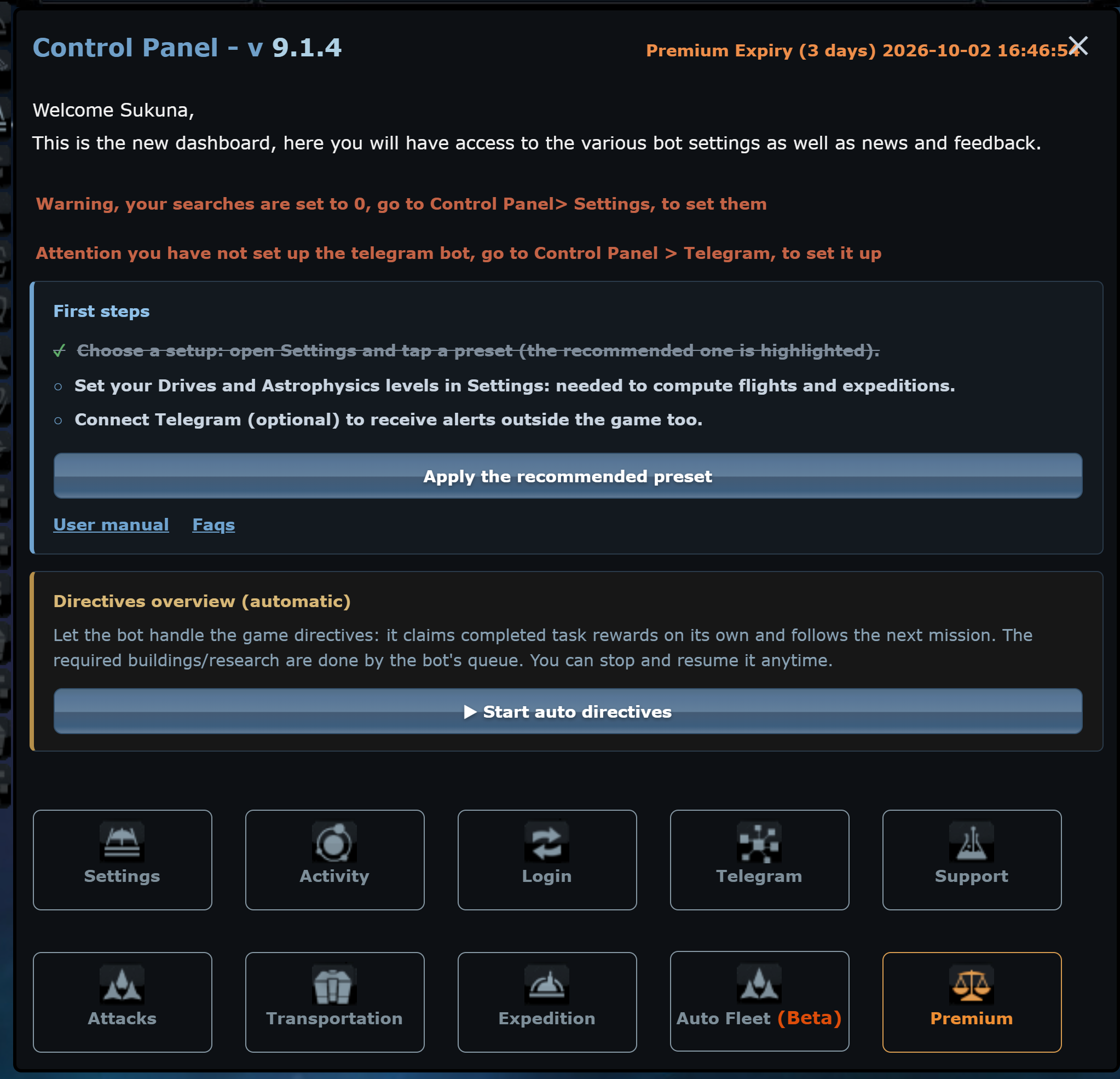
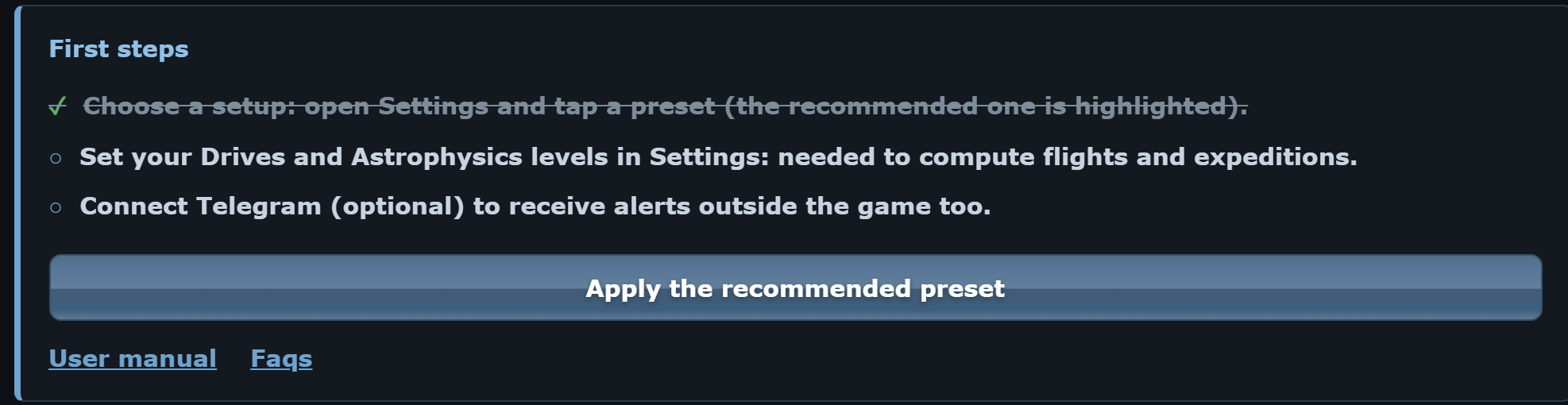
- Abre o painel do oBot a partir do menu esquerdo. No topo encontras a caixa Primeiros passos com o que ainda falta fazer:
- Aplica o perfil recomendado. Prime Aplicar o perfil recomendado, ou abre Definições e escolhe um perfil: o bot configura ataques, expedições e atividade de uma só vez, adaptando os números ao teu universo e à tua conta. A configuração anterior fica guardada como backup.
- Deixa o bot ler as tuas pesquisas. Abre uma vez a página Pesquisa do OGame: o bot lê sozinho a Astrofísica, os motores e a Tecnologia de Hiperespaço. Precisa deles para calcular voos, capacidade de carga e número de expedições.
- Liga o Telegram (opcional mas recomendado) para receberes alertas de ataque longe do PC: vê a secção Telegram.
- Verifica os menus que vais usar (Expedições, Ataques, Transportes, Atividade): cada menu explica no topo o que faz, tem uma Configuração rápida, e cada opção tem uma linha que diz o que faz. Depois de cada alteração prime Alterar definições no fundo do menu.
- Confirma que o bot está ligado. O primeiro botão da barra de ações rápidas liga e desliga o bot: passa o rato por cima para ver o estado.

Guardar é sempre explícito
Nenhuma opção tem efeito enquanto não premires Alterar definições no fundo do menu. Se fechares o painel antes, a alteração perde-se. É a causa mais comum de «marquei a opção mas o bot ignora-a».
Como saber se funciona
- Com a atividade automática ligada, o título do separador do navegador mostra a contagem decrescente até à próxima atualização.
- No menu Expedições ou Ataques prime Mostrar estatísticas: o total sobe a cada missão registada.
- Em Definições liga Ativar a gravação de logs: o painel ganha um separador Log com tudo o que o bot fez.
- Com o Telegram ligado, ativa a notificação das expedições para receberes uma mensagem a cada partida.
Como funciona
- O bot vive dentro do separador do OGame: funciona enquanto o separador ficar aberto e ativo.
- A configuração fica guardada no servidor do oBot, associada à tua conta de jogo: voltas a encontrá-la noutro PC ou navegador.
- As missões automáticas acordam a cada atualização da página: por isso a atividade automática é o «batimento cardíaco» do bot.
- As atualizações chegam sozinhas através do Tampermonkey; antes de executar código novo o bot verifica a sua impressão digital.
Para funcionar
- o computador tem de estar ligado e o navegador aberto;
- o separador do OGame tem de ficar ativo e não minimizado: os navegadores abrandam os separadores em segundo plano e o bot para;
- o bot gere um universo de cada vez.