 OGame
Qué es oBot
oBot es un asistente automático para OGame. Funciona dentro de la pestaña del juego, a través de la extensión Tampermonkey, y hace por ti expediciones, ataques a jugadores inactivos, transportes y fleetsaves, según las opciones que elijas. También añade comodidades a la interfaz del juego, como una cola de construcción y alertas de Telegram.
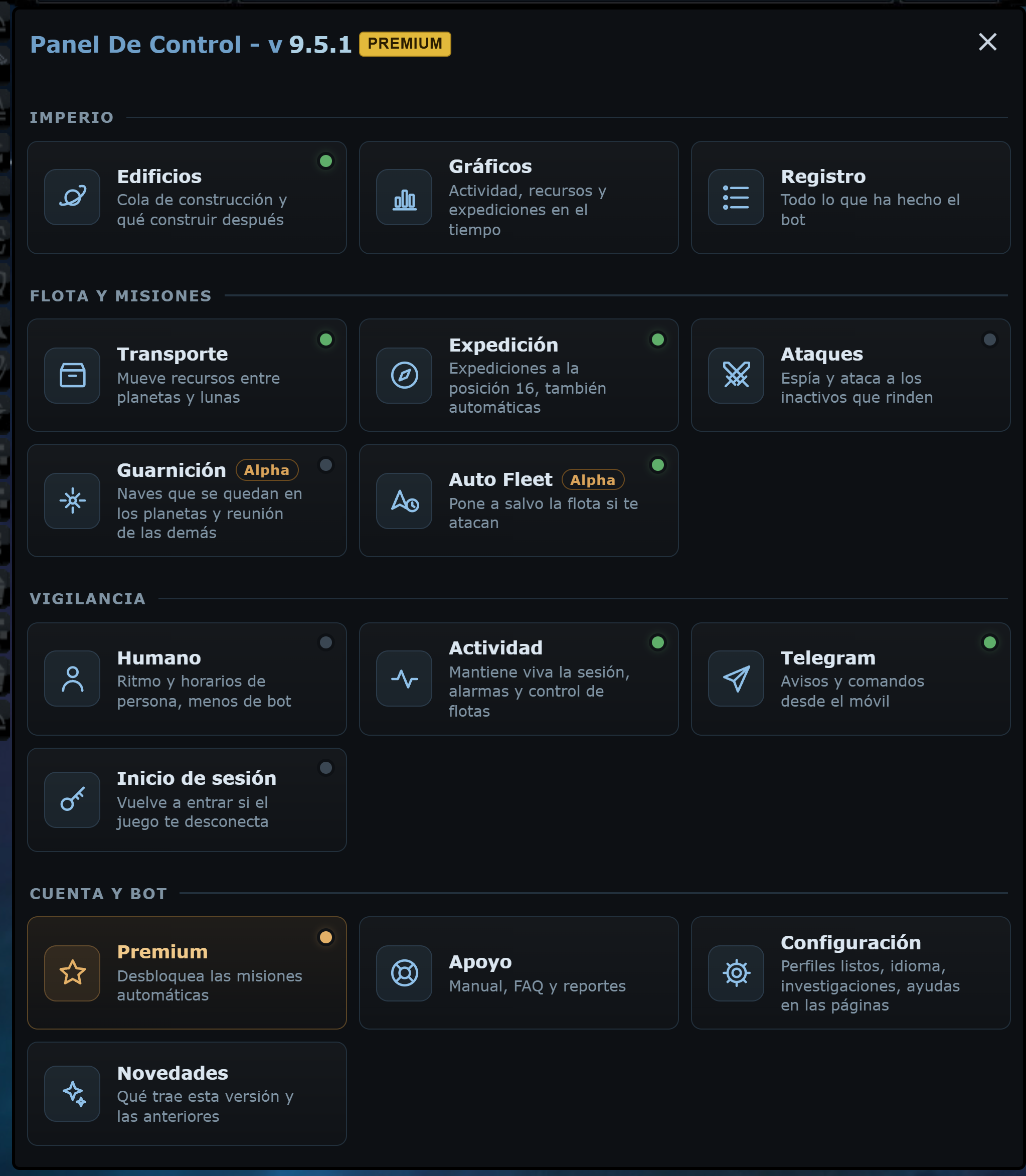
Configuración en 8 pasos
Ventana de bienvenida
En el primer inicio, si todavía no hay ningún módulo activado, se abre sola una ventana con los cuatro estilos de juego; la recomendada para tu cuenta aparece destacada. Un clic y el bot configura expediciones, ataques y actividad y arranca desde la página siguiente, guardando la configuración anterior como copia de seguridad. En la misma ventana encontrarás el enlace a Telegram: Copiar token y Abrir Telegram.
- Instala Tampermonkey y oBot. Instala la extensión Tampermonkey en Chrome o Firefox, abre el enlace de descarga del bot y pulsa Instalar. Los detalles están en la sección Instalación.
- Entra en tu universo. El menú izquierdo de OGame tiene dos entradas nuevas, oBot y Build plan, y abajo a la izquierda aparece una barra de estado con las acciones rápidas. Una cuenta nueva empieza con una prueba premium de 3 días: todos los módulos están activos.
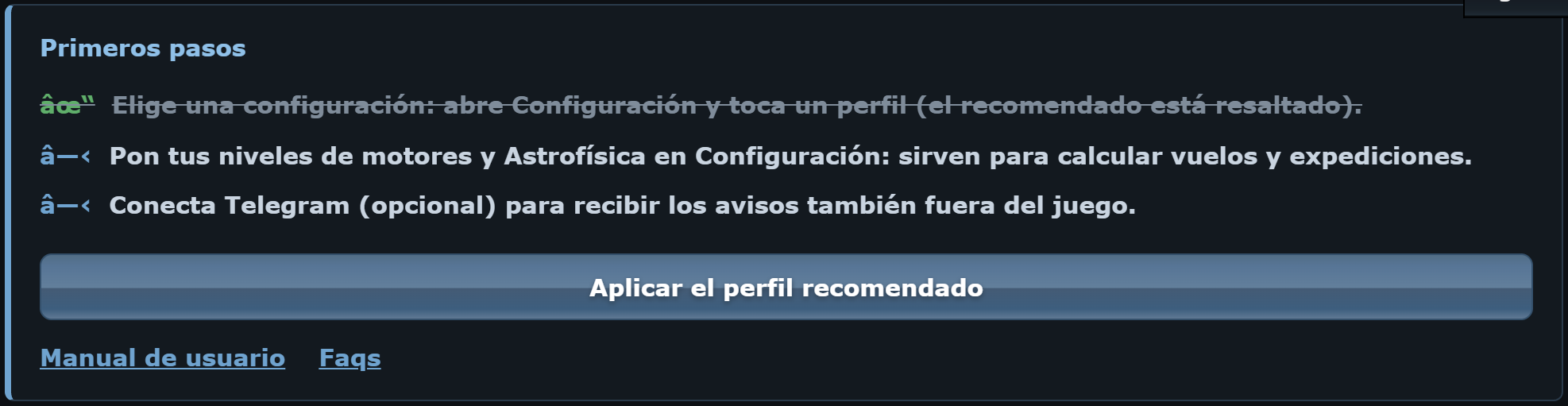
- Abre el panel de oBot desde el menú izquierdo. Arriba encuentras el recuadro Primeros pasos con lo que aún falta por hacer:
- Aplica el perfil recomendado. Pulsa Aplicar el perfil recomendado, o abre Configuración y elige un perfil: el bot ajusta a la vez ataques, expediciones y actividad, adaptando los números a tu universo y a tu cuenta. Tu configuración anterior se guarda como copia de seguridad.
- Deja que el bot lea tus investigaciones. Abre una vez la página Investigación de OGame: el bot lee solo Astrofísica, los propulsores y la Tecnología de hiperespacio. Las necesita para calcular vuelos, capacidad de carga y número de expediciones.
- Vincula Telegram (opcional pero recomendado) para recibir alertas de ataque lejos del PC: consulta la sección Telegram.
- Revisa los menús que vas a usar (Expedición, Ataques, Transporte, Actividad): cada menú explica arriba lo que hace, tiene una Configuración rápida y cada opción tiene una línea que dice para qué sirve. Cada cambio se guarda por sí solo.
- Comprueba que el bot está encendido. La barra de estado, abajo a la izquierda, indica lo que hace el bot: su botón ❚❚ lo pone en pausa y ▶ lo vuelve a poner en marcha.

Todo se guarda por sí solo
No hay botón de guardar: cada opción que cambias en un menú se guarda un momento después, y también al salir de la página. Si un valor es incorrecto o arriesgado, un mensaje lo indica y no se guarda hasta que lo corrijas o lo confirmes.
Cómo saber si funciona
- Con la actividad automática activa, el título de la pestaña del navegador muestra la cuenta atrás hasta la siguiente recarga.
- En el menú Expedición pulsa Mostrar estadísticas: el total crece con cada misión registrada.
- Abre la página Registro del panel: el bot guarda siempre todo lo que hace (ataques, expediciones, cola, inicios de sesión).
- Con Telegram vinculado, activa la notificación de expediciones para recibir un mensaje en cada salida.
Cómo funciona
- El bot vive dentro de la pestaña de OGame: funciona mientras la pestaña siga abierta y activa.
- La configuración se guarda en el servidor de oBot, ligada a tu cuenta del juego: la encuentras igual en otro PC o navegador.
- Las misiones automáticas se despiertan en cada recarga de página: por eso la actividad automática es el «latido» del bot.
- Las actualizaciones llegan solas a través de Tampermonkey; antes de ejecutar código nuevo el bot comprueba su huella.
Para que funcione
- el ordenador debe estar encendido y el navegador abierto;
- la pestaña de OGame debe quedar activa y sin minimizar: los navegadores ralentizan las pestañas en segundo plano y el bot se detiene;
- el bot gestiona un solo universo a la vez.