 OGame
Qué recibes
Los comandos llegan al bot al instante, en menos de un segundo: la pestaña del juego sigue conectada al servidor de oBot. Si la conexión se corta, el bot vuelve a conectarse solo y recibe el comando que estaba en espera; un comando nunca se ejecuta dos veces. Los comandos y avisos de Telegram solo funcionan con el premium activo, incluida la prueba.
Requiere premium
El menú Telegram aparece en el panel solo mientras el premium está activo, prueba incluida. Las notificaciones pasan por el servidor de oBot: las claves del servicio no están en tu PC.
Vincular Telegram
La forma más rápida: en el menú de Telegram, o en la guía de primer inicio, pulsa Vincular Telegram. Telegram se abre en una pestaña nueva con un código de un solo uso: pulsa Iniciar y la vinculación queda hecha. Si el enlace rápido no está disponible, el panel lo dice y el método con el token de abajo sigue disponible.
Con el token

- Abre el panel de oBot y elige Telegram. Encima del botón encuentras tu token entre comillas: cópialo sin las comillas.
- Pulsa Escribir en el robot y configurar el chat: Telegram Web se abre en el chat del bot. Si usas la app de Telegram, busca allí el mismo bot.
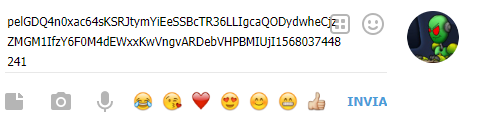
- Si te lo pide, pulsa Start, luego pega el token y envíalo como mensaje:
- El bot responde que el chat está vinculado y la página de OGame muestra «Chat configurado correctamente».
- Recarga la página de OGame y vuelve al menú Telegram: ahora ves las opciones de notificación.
- Marca Habilitar notificaciones de telegram: se guarda por sí solo.
- Pulsa Compruebe si la cuenta está conectada: deberías recibir un mensaje de prueba.


Opciones
Habilitar notificaciones de telegram
El interruptor general: alertas de ataques entrantes, misiones automáticas e inicios de sesión.
Cómo habilitar las notificaciones de mensajes privados
Reenvía también a Telegram los mensajes privados que recibes en el juego.
Configurar otro dispositivo
Vuelve a abrir el chat del bot para vincular otra cuenta de Telegram, o la misma tras reinstalarla. Envía de nuevo el token.
Otras notificaciones
Se activan en los menús a los que pertenecen: Notificación para el envío automático de expedición en Expedición, Activar alarma de inicio de sesión en Inicio de sesión. Las novedades de cada versión se quedan en la ventana Noticias del panel: ningún mensaje de actualización en Telegram.
Si no funciona
- Comprueba que enviaste el token sin comillas y sin espacios.
- Si el panel dice «Cuenta de que no está conectado», envía de nuevo el token y espera la confirmación en la página de OGame antes de recargarla.
- Una alerta de espionaje solo llega si el bot ve el evento mientras está en curso: si la recarga de la página ocurre después de que la sonda haya llegado, el evento ya no está. Una actividad automática más frecuente deja menos huecos.