 OGame
OGameLe script ajoute à l'interface d'OGame une entrée de menu, une barre d'actions rapides et un panneau de contrôle, plus quelques commodités dans les pages du jeu.
Entrées du menu
Deux nouvelles entrées apparaissent dans le menu de gauche :
- oBot ouvre et ferme le panneau de contrôle :
- Graphiques ouvre les graphiques des attaques et des expéditions (voir la section Graphiques) :

Barre d'actions rapides
Une rangée de boutons apparaît sous le logo d'OGame sur chaque page du jeu. Survolez un bouton pour lire son nom.

- Activer le bot / Désactiver le bot : met le bot en pause ou le relance et recharge la page. Depuis la 9.3.8, la pause vaut pour tous les onglets et dure jusqu'à ce que vous le relanciez : aucun changement de page automatique et aucune action en arrière-plan (ravitaillements, reconstruction de vaisseaux, anomalies), vous pouvez donc jouer à la main. Tant que le bot est en pause, les autres boutons sont grisés.
- Terminer toutes les actions : efface les missions que le bot a en cours (attaques, expéditions, transports, fleetsave). Pour arrêter le bot tout de suite pendant une attaque, appuyez d'abord sur celui-ci puis sur le bouton de pause.
- Commencer les envois : envoie aussitôt les expéditions avec les options du menu Expédition.
- Optimisé attaques : espionne et attaque les coordonnées de la liste d'attaques optimisée (menu Les attaques, Listes).
- Trouver les cibles inactives : lance un tour d'espionnage et d'attaques dans la zone définie dans le menu Les attaques.
Panneau de contrôle
Un clic sur l'entrée oBot ouvre le panneau de contrôle. En haut vous voyez la version du bot et l'échéance du premium ; la X ferme le panneau.
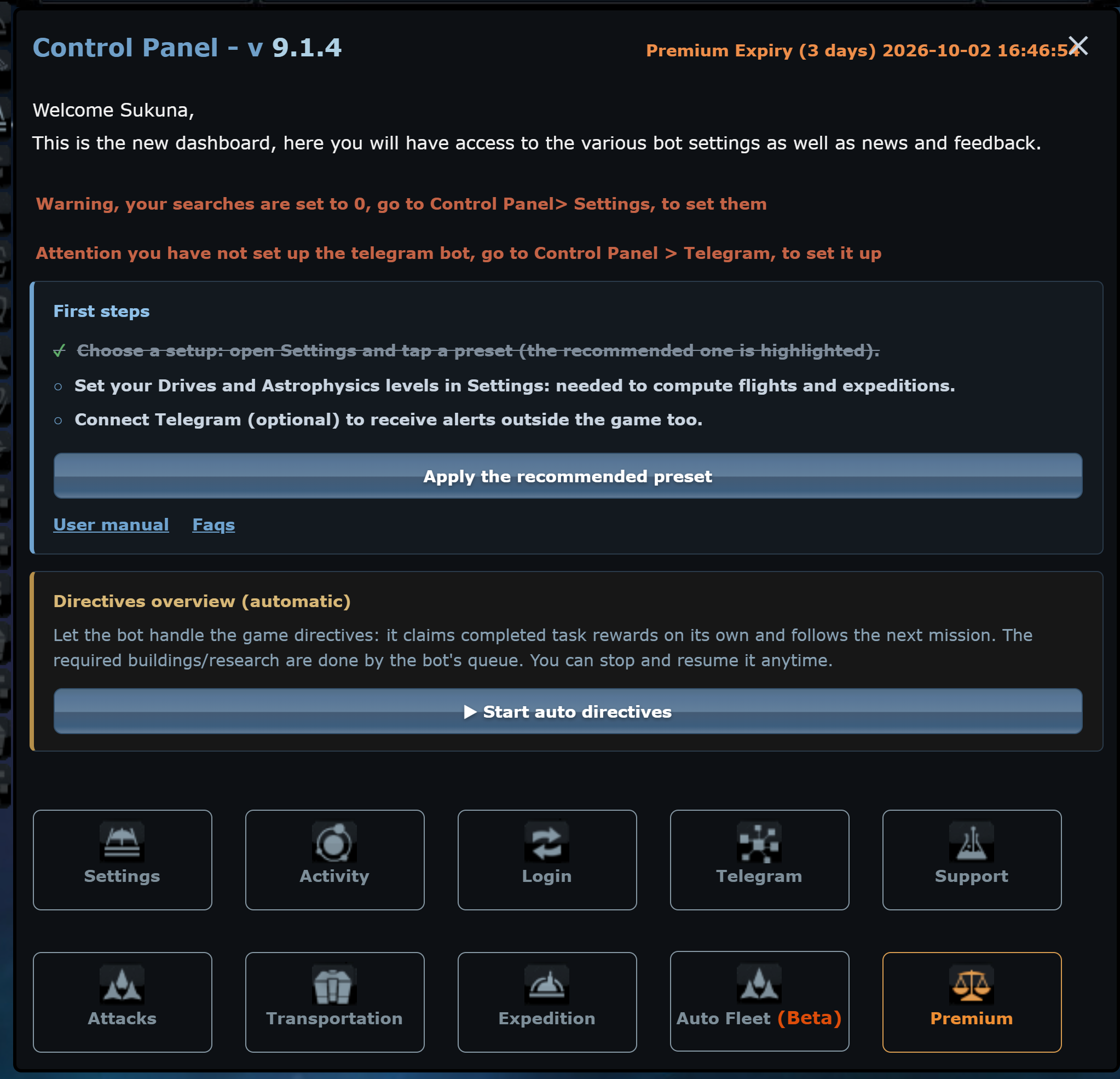
- Avertissements en rouge : rappellent ce qui manque, par exemple des recherches à zéro ou Telegram non lié.
- Premiers pas : la liste des choses à faire pour démarrer. Elle disparaît toute seule dès qu'au moins un module est actif et que le bot connaît vos recherches.
- Aperçu des directives : le bouton qui fait suivre au bot les directives du jeu (voir plus bas).
- Journal : si vous activez l'enregistrement des journaux dans Paramètres, le tableau des actions du bot apparaît sous les menus ; cliquez sur les en-têtes pour le trier.
Menus du panneau

Chaque tuile ouvre un menu. En haut du menu se trouve le chemin (Panneau De Contrôle > nom du menu) avec un lien Manuel de l'utilisateur vers la page qui l'explique ; la X vous ramène au tableau de bord. Tous les menus ont la même structure :
- Encadré d'introduction : ce que fait le menu, comment démarrer, ce qu'il faut savoir avant de l'activer.
- Configuration rapide (Les attaques et Expédition) : des profils prêts à l'emploi qui remplissent les options. Ils n'enregistrent pas tout seuls : vérifiez les valeurs, puis enregistrez.
- Sections encadrées avec une explication en haut, et une ligne sous chaque option qui dit à quoi elle sert.
- Modifier les paramètres en bas : enregistre le menu. Sans lui, les modifications ne s'appliquent pas.
Menus premium
Directives automatiques

Le bouton Lancer les directives automatiques fait suivre au bot les directives du jeu : il récupère tout seul les récompenses des tâches terminées et passe à la mission suivante. Les bâtiments et recherches demandés sont faits par la file du bot (Paramètres, Fonctions du commandant). Vous pouvez l'arrêter et le relancer à tout moment.
Galaxie et messages
- Lignes colorées : dans la galaxie, les lignes sont colorées selon le statut du joueur : inactifs, en mode vacances, joueurs forts, débutants.
- Clavier : dans la galaxie, Q et E passent au système précédent et suivant, A et D à la galaxie précédente et suivante.
- Planètes et lunes : dans l'infobulle d'un joueur, l'entrée « Planètes et lunes » liste toutes ses coordonnées, cliquables.
- Rapports d'espionnage : dans les messages, les rapports reçoivent un tableau compact avec coordonnées, âge, joueur, butin, flotte et défenses. Ouvrir une ligne montre les ressources, le butin des prochaines attaques et le nombre de vaisseaux nécessaires. Le bouton pour espionner à nouveau part d'une planète ou d'une lune qui a vraiment des sondes.
- Favoris : un rapport de combat ou d'espionnage marqué comme favori n'est ni traité ni supprimé par le bot.
Vidéo (version précédente)
La vidéo a été enregistrée sur une version précédente : l'aspect du panneau a changé.