 OGame
Ce que vous recevez
Les commandes arrivent au bot tout de suite, en moins d'une seconde : l'onglet du jeu reste connecté au serveur oBot. Si la connexion tombe, le bot se reconnecte tout seul et reçoit la commande restée en attente ; une commande n'est jamais exécutée deux fois. Les commandes et les alertes Telegram ne fonctionnent qu'avec le premium actif, essai compris.
Premium requis
Le menu Telegram n'apparaît dans le panneau que tant que le premium est actif, essai compris. Les notifications passent par le serveur oBot : les clés du service ne sont pas sur votre PC.
Lier Telegram
Le plus rapide : dans le menu Telegram, ou dans le guide de premier démarrage, appuyez sur Lier Telegram. Telegram s'ouvre dans un nouvel onglet avec un code à usage unique : appuyez sur Démarrer et la liaison est faite. Si la liaison rapide n'est pas disponible, le panneau le signale et la méthode par token ci-dessous reste possible.
Avec le token
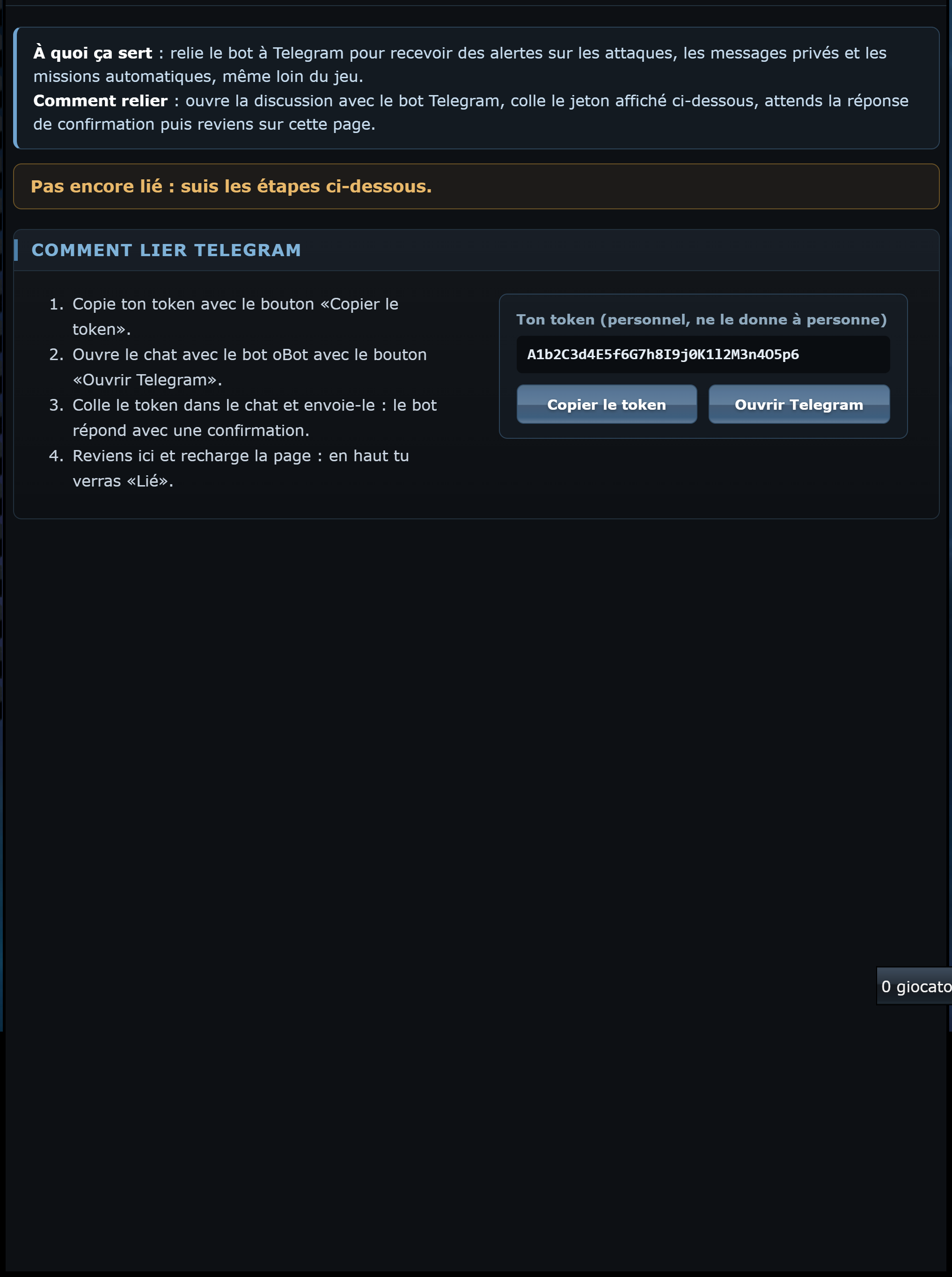
- Ouvrez le panneau oBot et choisissez Telegram. Au-dessus du bouton se trouve votre token entre guillemets : copiez-le sans les guillemets.
- Appuyez sur Écrire sur le bot et configurer le chat : Telegram Web s'ouvre sur le chat du bot. Si vous utilisez l'application Telegram, cherchez-y le même bot.
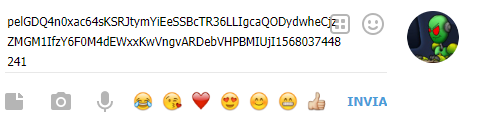
- Si on vous le demande, appuyez sur Start, puis collez le token et envoyez-le comme message :
- Le bot répond que le chat est lié et la page OGame affiche « Chat mis en place avec succès ».
- Rechargez la page OGame et revenez au menu Telegram : vous voyez maintenant les options de notification.
- Cochez Activer les notifications télégramme : l'option s'enregistre toute seule.
- Appuyez sur Vérifier si le compte est connecté : vous devriez recevoir un message de test.


Options
Activer les notifications télégramme
L'interrupteur général : alertes pour les attaques entrantes, les missions automatiques et les connexions.
Activer les notifications pour les messages privés
Transfère aussi sur Telegram les messages privés que vous recevez dans le jeu.
Définir d'autres appareil
Rouvre le chat du bot pour lier un autre compte Telegram, ou le même après l'avoir réinstallé. Renvoyez le token.
Autres notifications
Elles s'activent dans les menus auxquels elles appartiennent : Notification à l'envoi automatique d'expédition dans Expédition, Activer la connexion de l'alarme dans Connexion. Les nouveautés de chaque version restent dans la fenêtre News du panneau : aucun message de mise à jour sur Telegram.
Si ça ne marche pas
- Vérifiez que vous avez envoyé le token sans guillemets et sans espaces.
- Si le panneau indique « Compte pas connecté », renvoyez le token et attendez la confirmation sur la page OGame avant de la recharger.
- Une alerte d'espionnage n'arrive que si le bot voit l'événement pendant qu'il est en cours : si le rechargement de la page a lieu après l'arrivée de la sonde, l'événement a disparu. Une activité automatique plus fréquente laisse moins de trous.