OGame
La connexion automatique vous ramène toute seule dans l'univers si le jeu vous renvoie au lobby ou si la session expire, pour que les missions automatiques ne s'arrêtent pas.
Paramètres
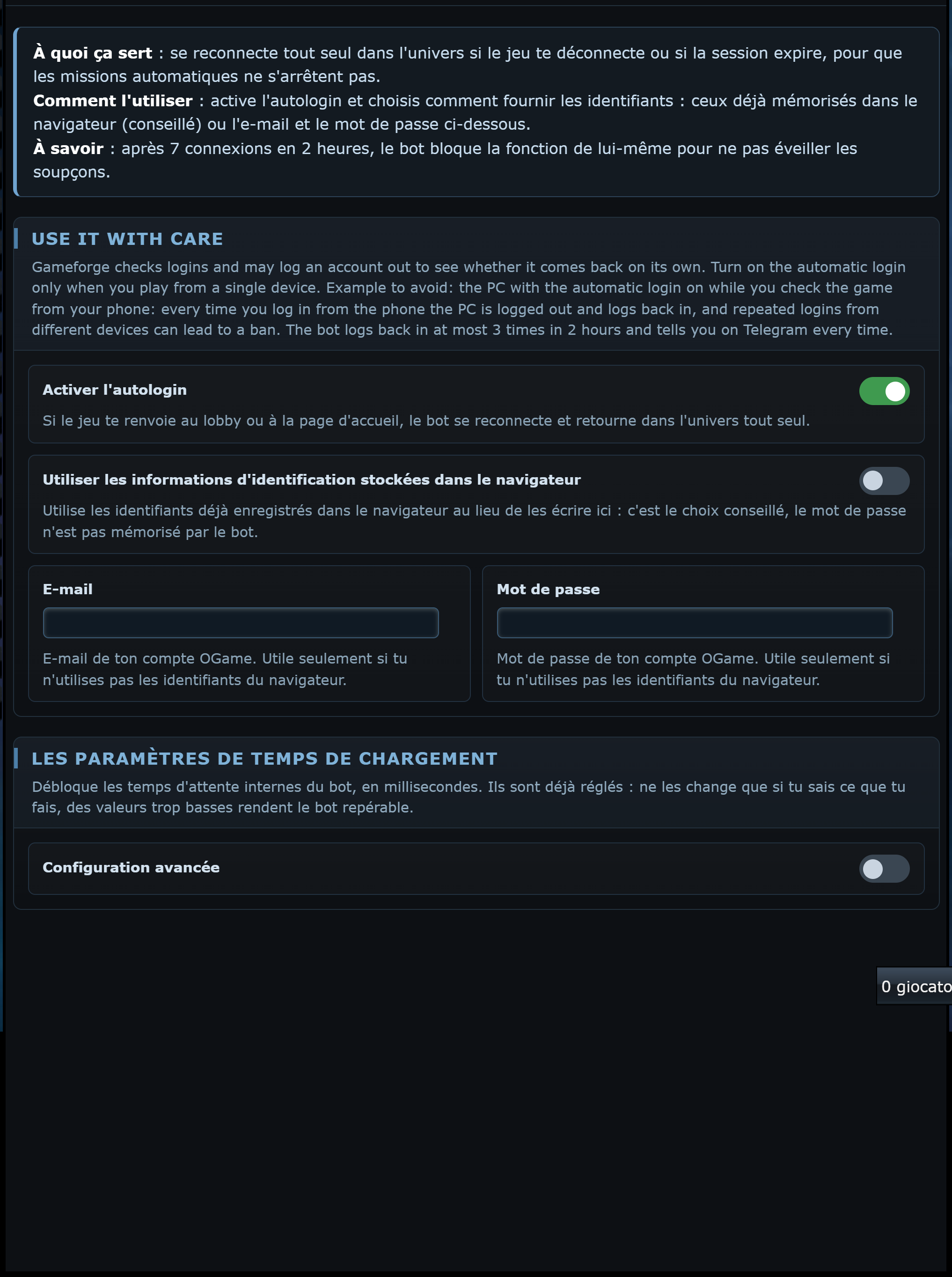
Activer l'autologin
Si le jeu vous renvoie au lobby ou à la page d'accueil, le bot se reconnecte et retourne dans votre univers. Depuis la 9.3.7, la connexion automatique entre dans le jeu dans le même onglet : avant, le navigateur bloquait la nouvelle fenêtre ouverte par le bouton Jouer du lobby et la connexion s'arrêtait là.
Activer la connexion de l'alarme
Envoie une notification Telegram à chaque connexion automatique : utile pour remarquer si quelqu'un vous déconnecte. N'apparaît qu'avec Telegram lié.
Utiliser les informations d'identification stockées dans le navigateur
Le choix conseillé : le bot utilise l'e-mail et le mot de passe enregistrés dans le navigateur et ne les conserve pas. Si vous le désactivez, les champs E-mail et Mot de passe apparaissent.
Verrou de sécurité
Après 7 connexions sans une heure de pause entre l'une et l'autre, le bot verrouille la fonction jusqu'à votre prochaine connexion manuelle, pour que le jeu ne se méfie pas. Si la connexion échoue 3 fois de suite, il réessaie après 10 minutes.
Temps avancés
Nouvelle tentative de connexion
Temps en millisecondes (par défaut 10 × 60 × 1000 = 10 minutes) que le bot attend avant de réessayer après des connexions échouées.
Nombre de tentatives de connexion
Combien de fois le bot réessaie la connexion si vous vous connectez depuis un autre appareil.
Le numéro de bloc de connexion
Nombre maximal de connexions automatiques : au-delà, la connexion automatique est verrouillée.
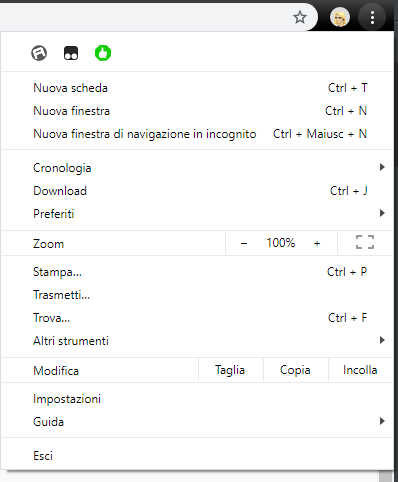
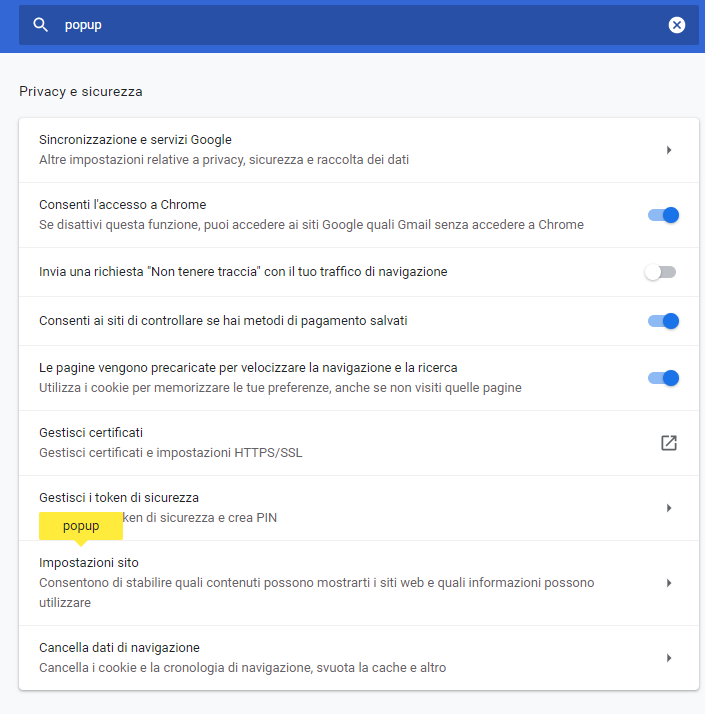
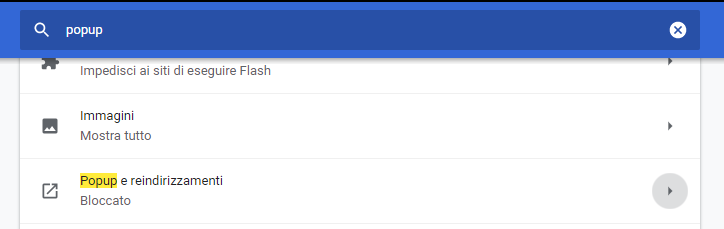
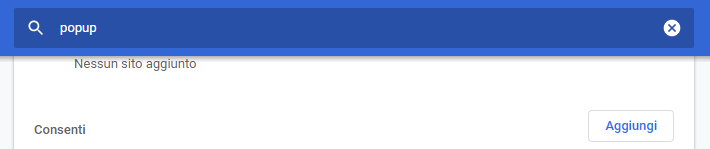
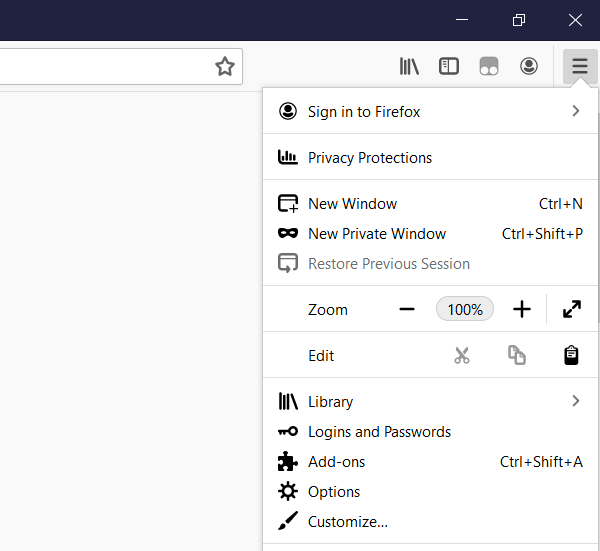
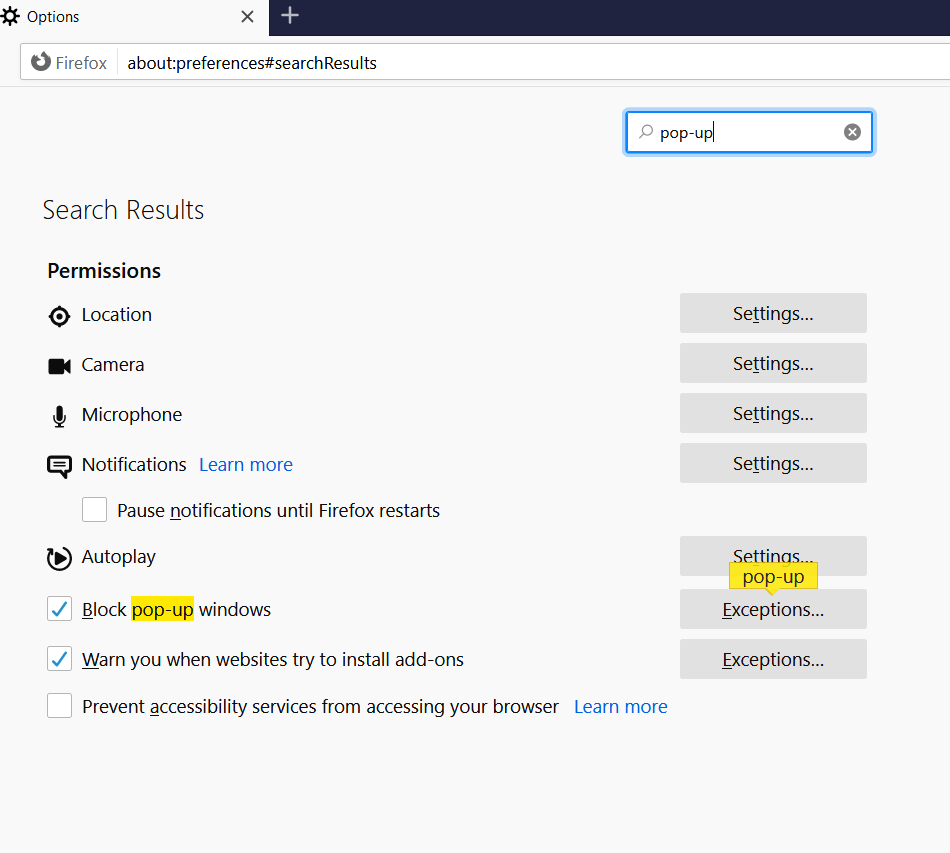
Autoriser les pop-ups
Attention !
Avec la connexion automatique, vous devez laisser le navigateur ouvrir les pop-ups d'OGame, sinon l'onglet est fermé.