 OGame
Waarschuwing!
oBot is niet verantwoordelijk voor een ban of enig probleem dat voortkomt uit het gebruik van de bot.
Door hem te gebruiken, neem je zelf elk risico op je.
Vereisten
Ondersteunde servers:
Compatibel met OGame-versie: 13.x
Je hebt een computer nodig met Google Chrome of Mozilla Firefox en de extensie Tampermonkey. Mobiele browsers worden niet ondersteund.
Google Chrome
Mozilla Firefox
Installatie
- Installeer Tampermonkey vanuit de store van je browser met de links hierboven.
- Alleen Chrome: open chrome://extensions, zet rechtsboven de Ontwikkelaarsmodus aan en sta in de details van Tampermonkey gebruikersscripts toe. Zonder deze toestemming voert Chrome helemaal geen userscript uit.
- Open de downloadlink https://js.obot.it/ogame/obot-ogame.user.js. Tampermonkey herkent het script en toont de installatiepagina.
- Druk op Installeren. Vanaf nu werkt het script zichzelf bij.
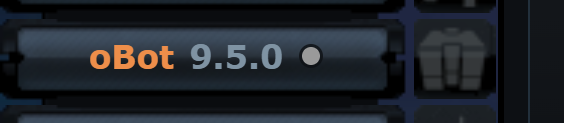
- Herlaad het OGame-tabblad, of ga je universum in: in het linkermenu verschijnt het item oBot.
Handmatige installatie
Opent de browser de installatiepagina niet, klik dan op het icoon van Tampermonkey, kies Een nieuw script maken, plak de volledige tekst van https://js.obot.it/ogame/obot-ogame.user.js over het sjabloon en sla op met Ctrl+S.
Updates
- Tampermonkey zoekt zelf naar een nieuwe versie en werkt het script bij. Er hoeft niets opnieuw geïnstalleerd te worden.
- Zodra het script is bijgewerkt, kijkt de bot meteen welke versie beschikbaar is en downloadt die.
- Voordat de bot de gedownloade code uitvoert, vergelijkt hij de SHA-256-vingerafdruk met die op de server: verschillen ze, dan start hij niet en laat hij het je weten.
- Het nieuws van elke versie verschijnt in het venster Nieuws van het paneel, de eerste keer dat je het na de update start.
OGame-instellingen
Twee instellingen van OGame maken de bot betrouwbaarder:
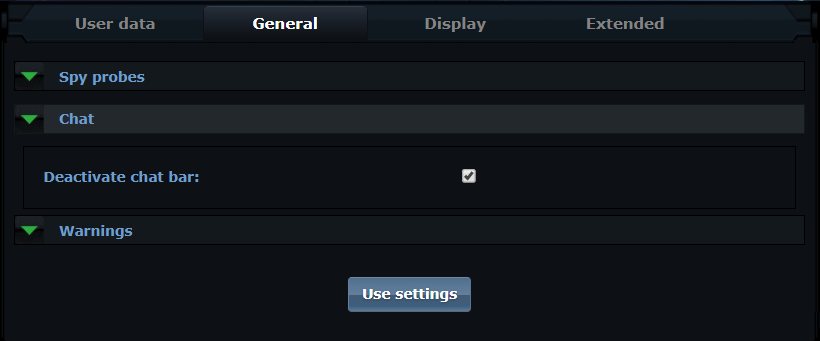
- Schakel de chatbalk uit:
- Zet 50 bij Aantal weergegeven berichten per pagina, zodat de bot meer rapporten tegelijk leest:

Andere userscripts
oBot werkt samen met de populairste scripts. AntiGame is niet meer nodig: zonder AntiGame bouwt oBot zelf de tabel met spionagerapporten. Fouten die ontstaan in andere userscripts, zoals OGLight, worden niet aan oBot toegeschreven.
Beperkingen
Waarschuwing!
- Het script beheert één universum tegelijk;
- de bot werkt alleen met de computer aan, de browser open en het OGame-tabblad actief;
- het tabblad mag niet geminimaliseerd worden of op de achtergrond blijven, anders vertraagt de browser het en stopt de bot.