 OGame
Het menu Instellingen bundelt de opties die voor de hele bot gelden en de profielen die meerdere menu’s in één keer instellen.
Begeleide configuratie (profielen)
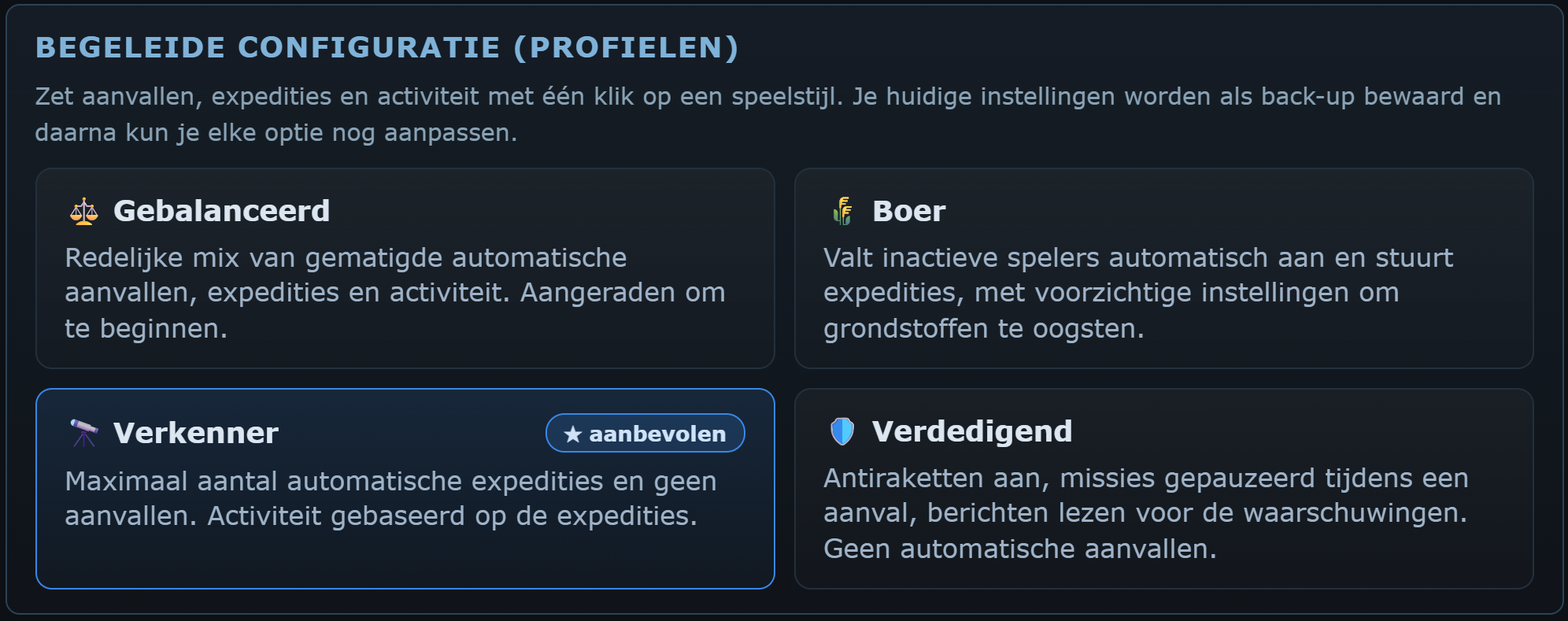
De profielen zijn tegels met een titel, een beschrijving en, bij een ervan, het teken ★ aanbevolen: tik op het profiel dat bij je past. Elk stelt aanvallen, expedities en activiteit samen in voor een speelstijl:
- ⚖️ Gebalanceerd: gematigde automatische aanvallen, expedities en activiteit. Het aanbevolen startpunt.
- 🌾 Boer: valt inactieve spelers automatisch aan en verstuurt expedities, met voorzichtige drempels.
- 🔭 Verkenner: zoveel mogelijk expedities, geen aanvallen, activiteit op basis van expedities.
- 🛡️ Verdedigend: antiraketten, missies gepauzeerd tijdens een aanval, berichten lezen voor de alarmen. Geen automatische aanvallen.
Het profiel met ★ aanbevolen wordt gekozen op basis van je klasse en de leeftijd van je account: Verkenner voor de Ontdekker, Boer voor Generaal en Verzamelaar, Gebalanceerd voor een gloednieuw account.
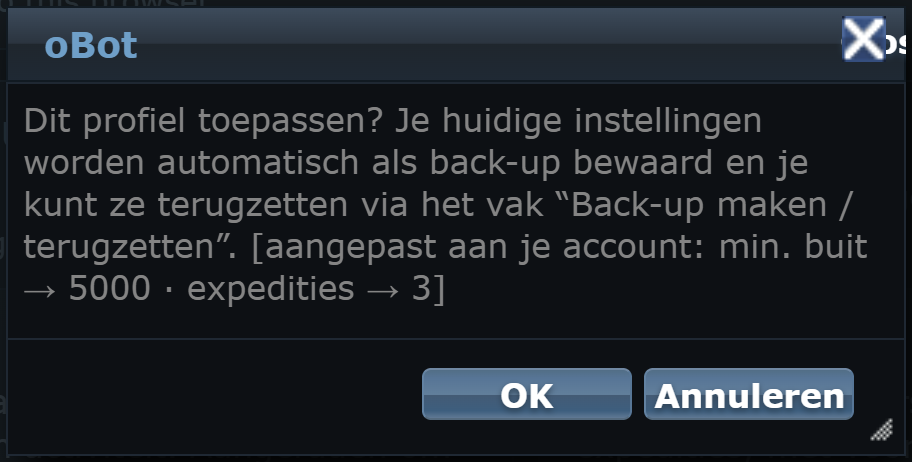
Voordat de bot het toepast, vraagt hij om bevestiging en toont hij wat hij aan je account heeft aangepast: de minimale buit groeit met de snelheid van het universum, expedities overschrijden nooit je Astrofysica-plekken en op een nieuw account blijven de aanvalsgolven voorzichtig. Met OK bewaart de bot de huidige configuratie als back-up en past hij het profiel toe. Daarna kun je in de menu’s elke optie afzonderlijk wijzigen.
Back-up en reset
- Back-up van de configuratie maken bewaart een kopie van de huidige configuratie op de server.
- Back-up herstellen, gevolgd door de datum, zet de bewaarde configuratie terug. Ook een profiel toepassen maakt een back-up.
- Configuratie resetten zet elke optie terug op de beginwaarde. Maak eerst een back-up als je misschien terug wilt.
Algemene instellingen
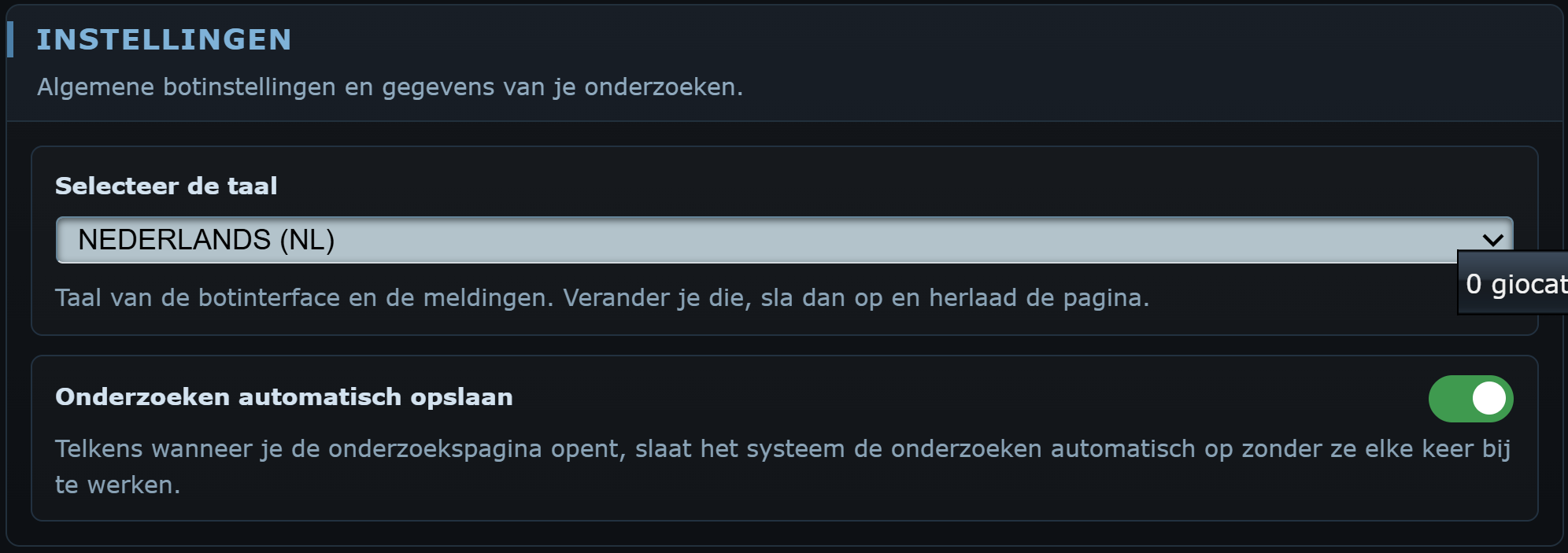
Selecteer de taal
Updatemelding
Onderzoek
Onderzoeken automatisch opslaan
Hyperruimtetechnologie, Astrofysica, motoren
Commander-functies
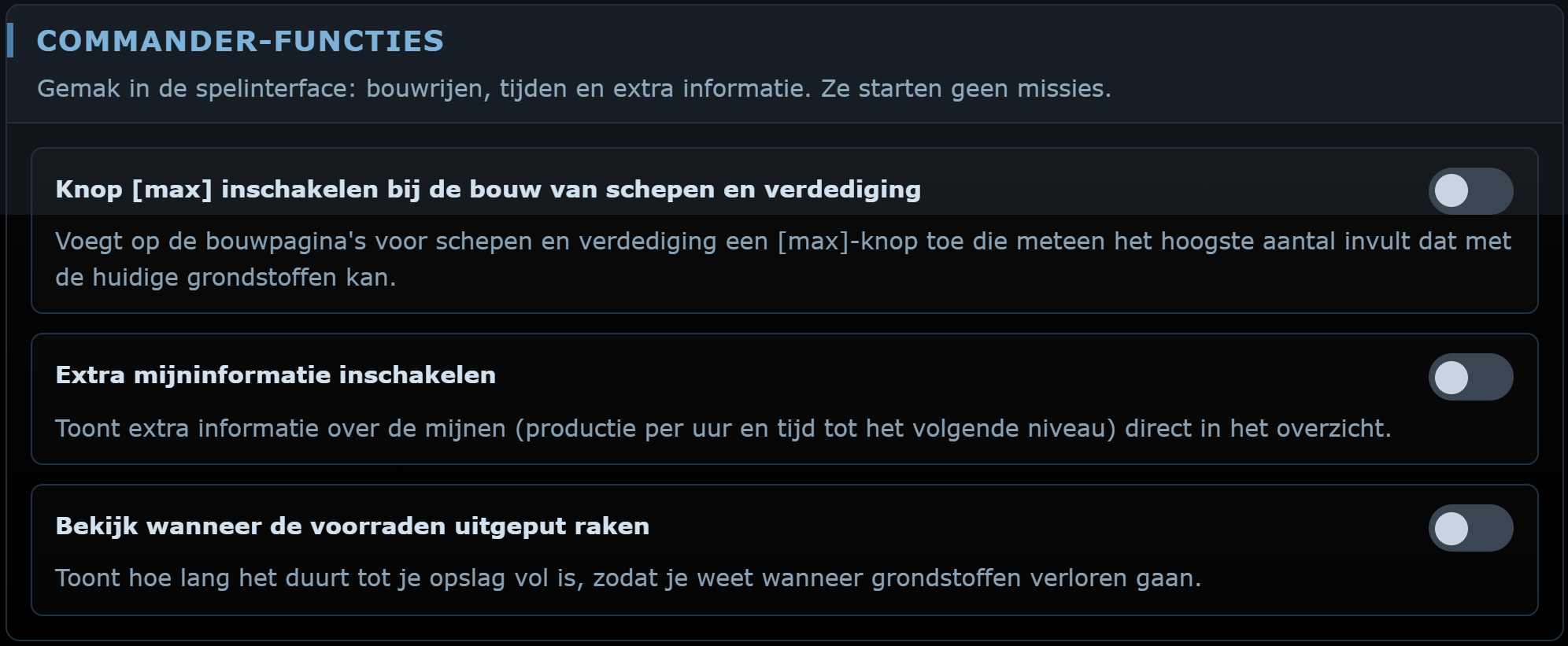
Gemakken op de pagina’s van het spel. Ze starten geen missies.
Knop [max] inschakelen
Extra mijninformatie inschakelen
Bekijk wanneer de voorraden uitgeput raken
Informatie over resterende tijd tot de start van een bouw of onderzoek activeren
Slaat zichzelf op