OGame
De automatische login brengt je zelf terug in het universum als het spel je naar de lobby stuurt of de sessie verloopt, zodat de automatische missies niet stoppen.
Instellingen
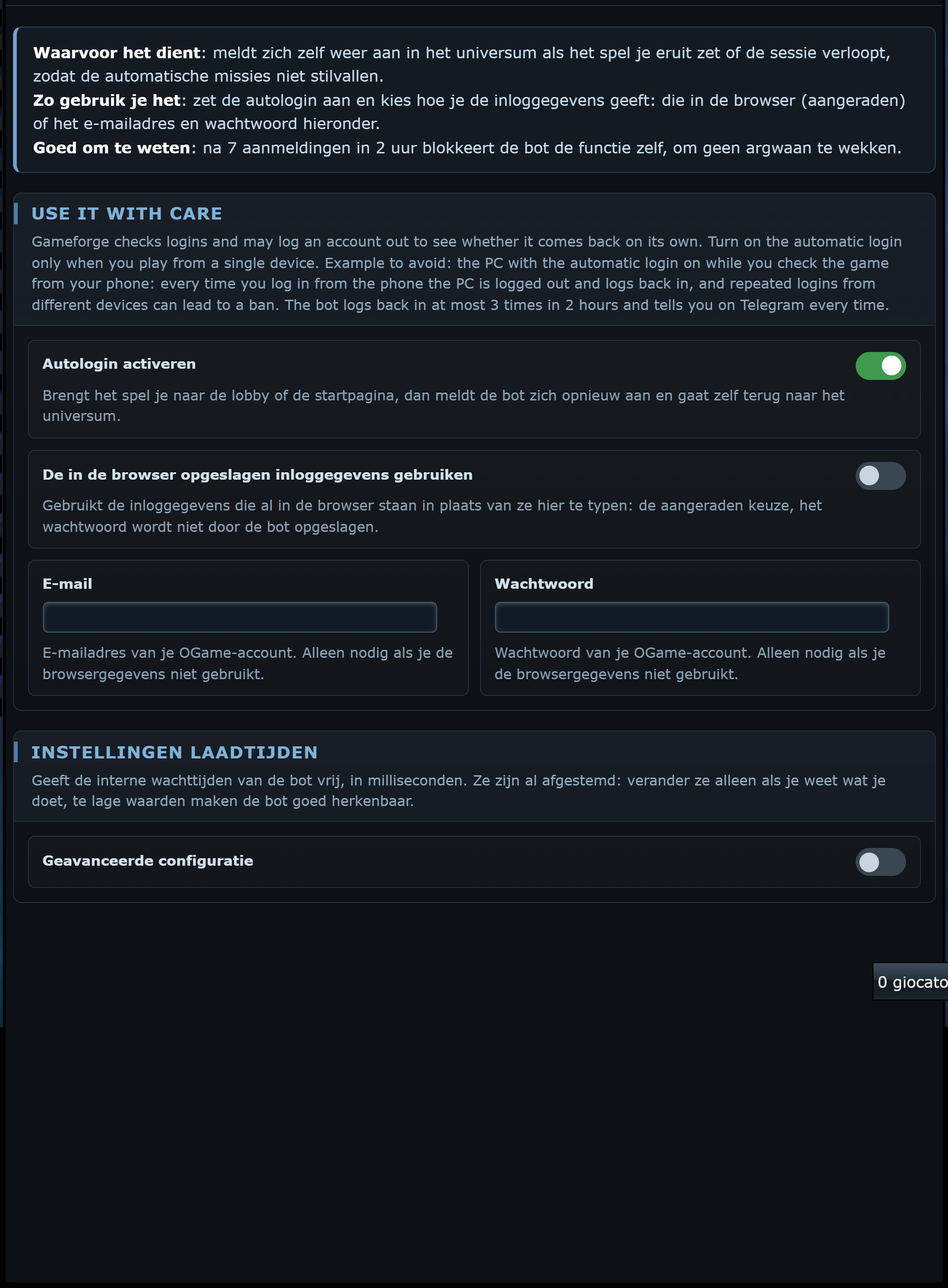
Autologin activeren
Stuurt het spel je terug naar de lobby of de startpagina, dan logt de bot opnieuw in en keert hij terug naar je universum. Sinds 9.3.7 gaat de automatische login het spel binnen in hetzelfde tabblad: eerder blokkeerde de browser het nieuwe venster dat de knop Spelen van de lobby opende, en de login bleef daar steken.
Loginalarm inschakelen
Stuurt bij elke automatische login een Telegram-melding: handig om te merken of iemand je eruit zet. Het verschijnt alleen met Telegram gekoppeld.
De in de browser opgeslagen inloggegevens gebruiken
De aanbevolen keuze: de bot gebruikt het e-mailadres en wachtwoord die in de browser zijn opgeslagen en bewaart ze niet. Zet je het uit, dan verschijnen de velden E-mail en Wachtwoord.
Veiligheidsslot
Na 7 logins zonder een uur pauze ertussen blokkeert de bot de functie tot je volgende handmatige login, zodat het spel niet achterdochtig wordt. Mislukt de login 3 keer op rij, dan probeert hij het na 10 minuten opnieuw.
Geavanceerde tijden
Login opnieuw proberen
Tijd in milliseconden (standaard 10 × 60 × 1000 = 10 minuten) die de bot wacht voordat hij het na mislukte logins opnieuw probeert.
Aantal loginpogingen
Hoe vaak de bot de login opnieuw probeert als je vanaf een ander apparaat inlogt.
Loginblokkeringsteller
Maximaal aantal automatische logins: wordt dat overschreden, dan wordt de automatische login geblokkeerd.
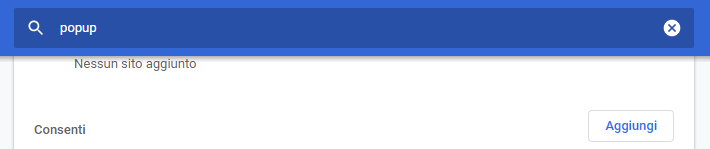
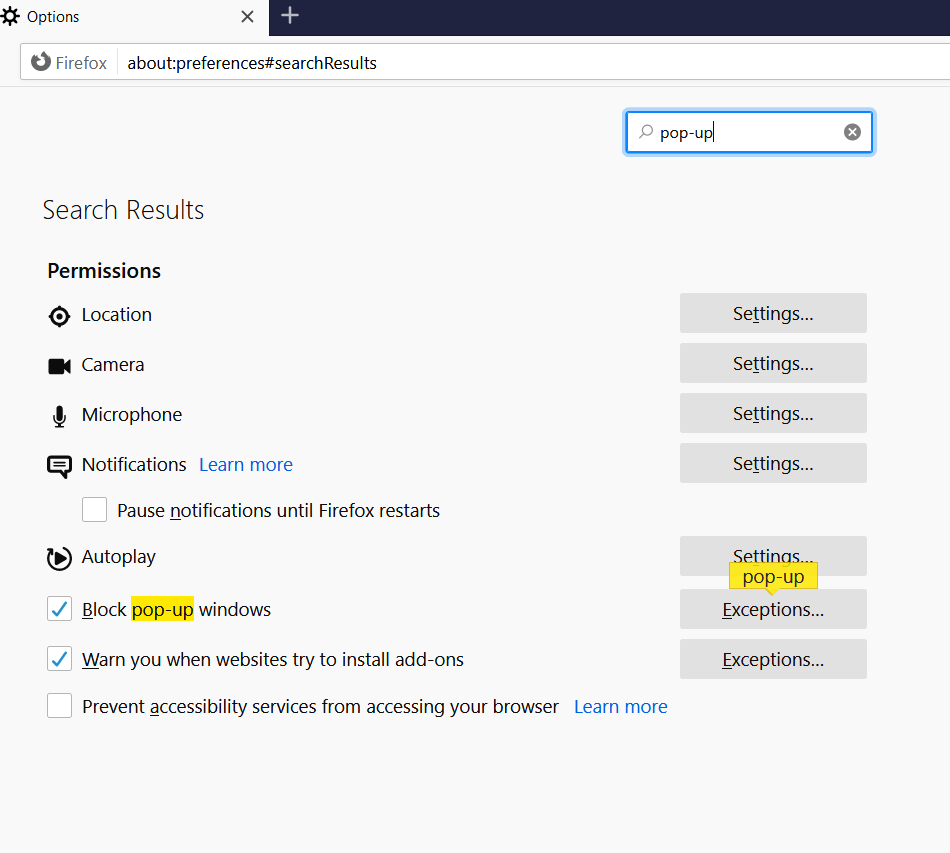
Pop-ups toestaan
Waarschuwing!
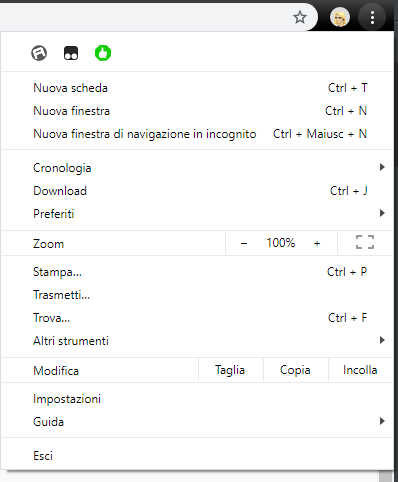
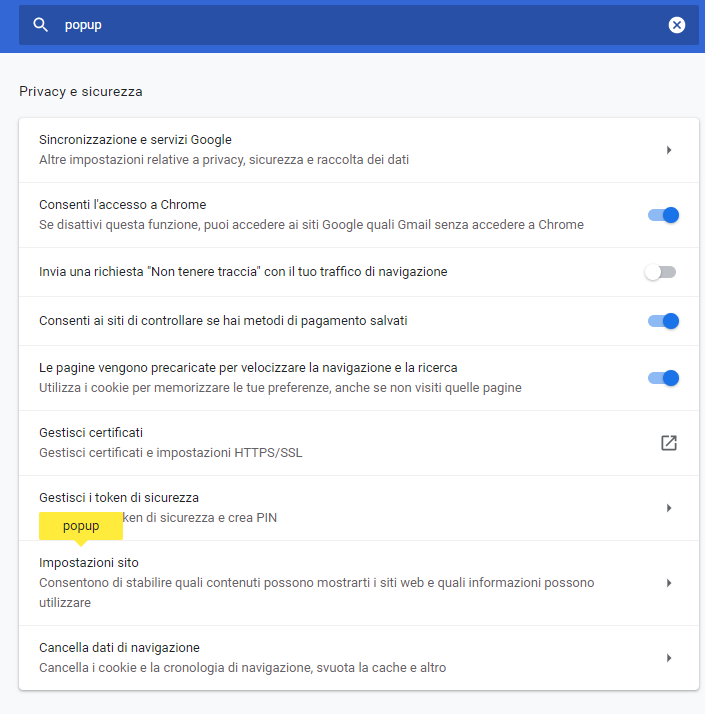
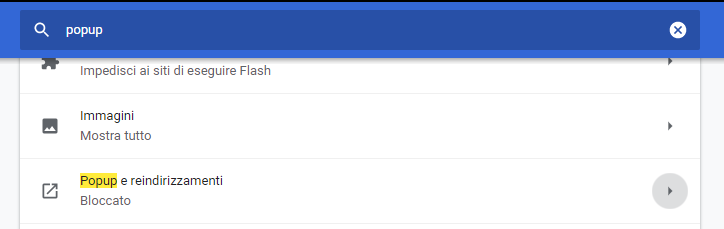
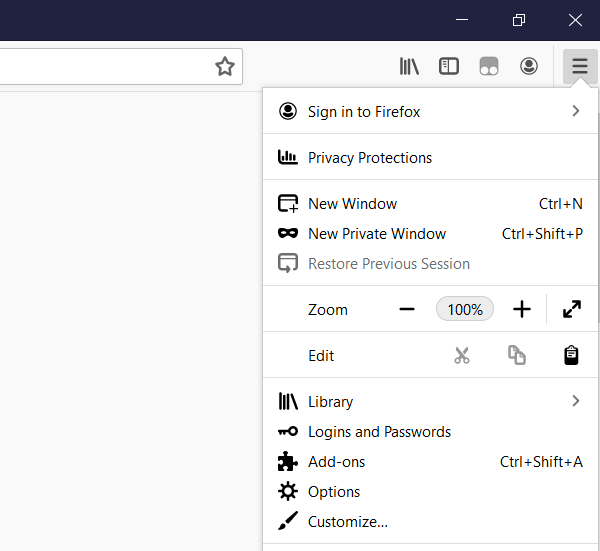
Met de automatische login moet je de browser pop-ups van OGame laten openen, anders wordt het tabblad gesloten.