 OGame
Wat oBot is
oBot is een automatische assistent voor OGame. Hij draait in het tabblad van het spel, via de extensie Tampermonkey, en voert voor jou expedities, aanvallen op inactieve spelers, transporten en fleetsaves uit, volgens de opties die je instelt. Hij voegt ook gemakken toe aan de interface van het spel, zoals een bouwwachtrij en Telegram-meldingen.
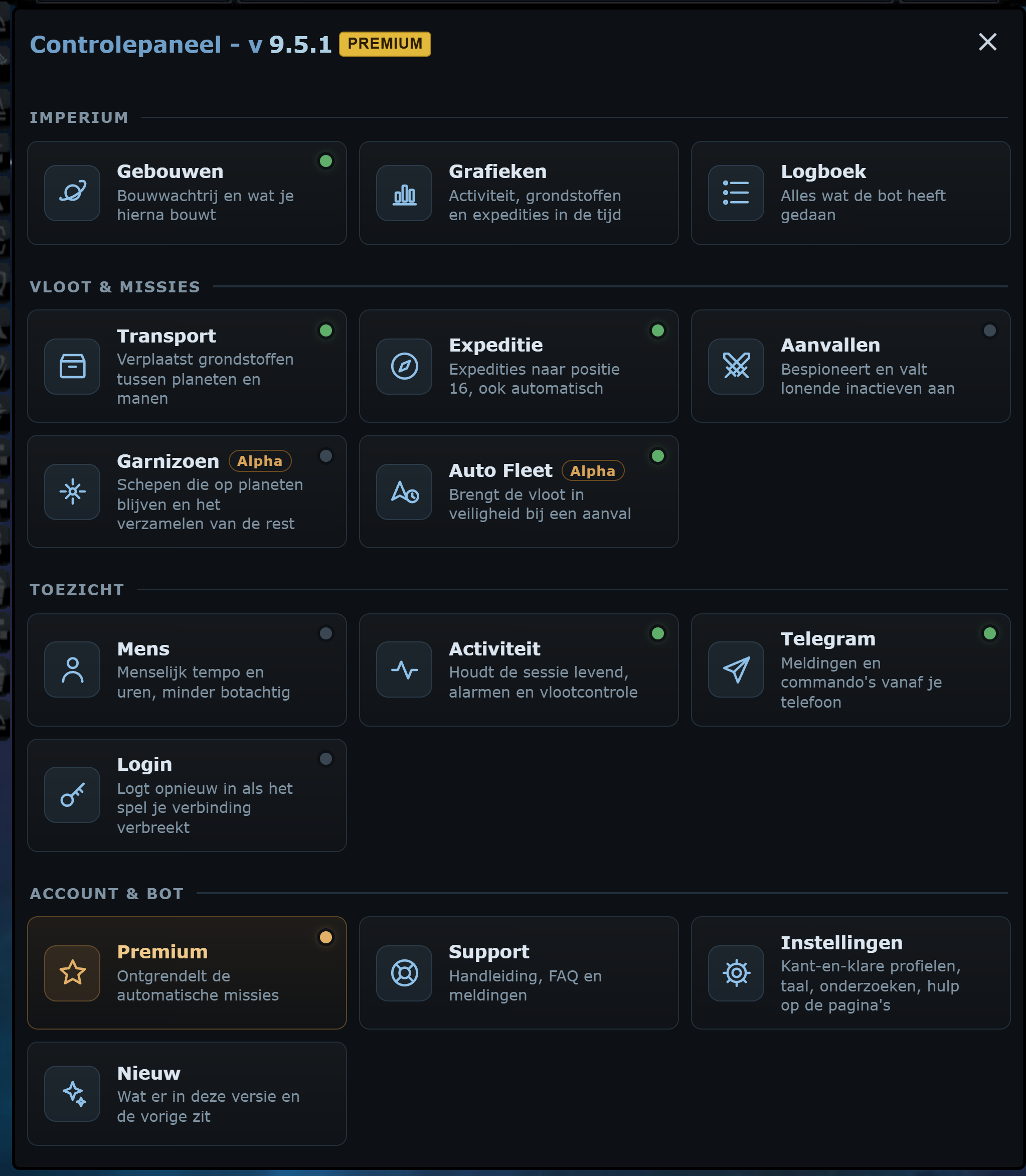
Instellen in 8 stappen
Welkomstvenster
Bij de eerste start, als er nog geen module aan staat, opent zich vanzelf een venster met de vier speelstijlen; de stijl die voor jouw account wordt aanbevolen, is gemarkeerd. Eén klik en de bot stelt expedities, aanvallen en activiteit in en start vanaf de volgende pagina, waarbij de vorige instelling als back-up wordt bewaard. In hetzelfde venster vind je de link naar Telegram: Token kopiëren en Telegram openen.
- Installeer Tampermonkey en oBot. Installeer de extensie Tampermonkey in Chrome of Firefox, open daarna de downloadlink van de bot en druk op Installeren. De details staan in het onderdeel Installatie.
- Ga je universum in. Het linkermenu van OGame krijgt twee nieuwe items, oBot en Build plan, en linksonder verschijnt een statusbalk met snelle acties. Een nieuw account begint met een proefperiode van 3 dagen premium: alle modules zijn actief.
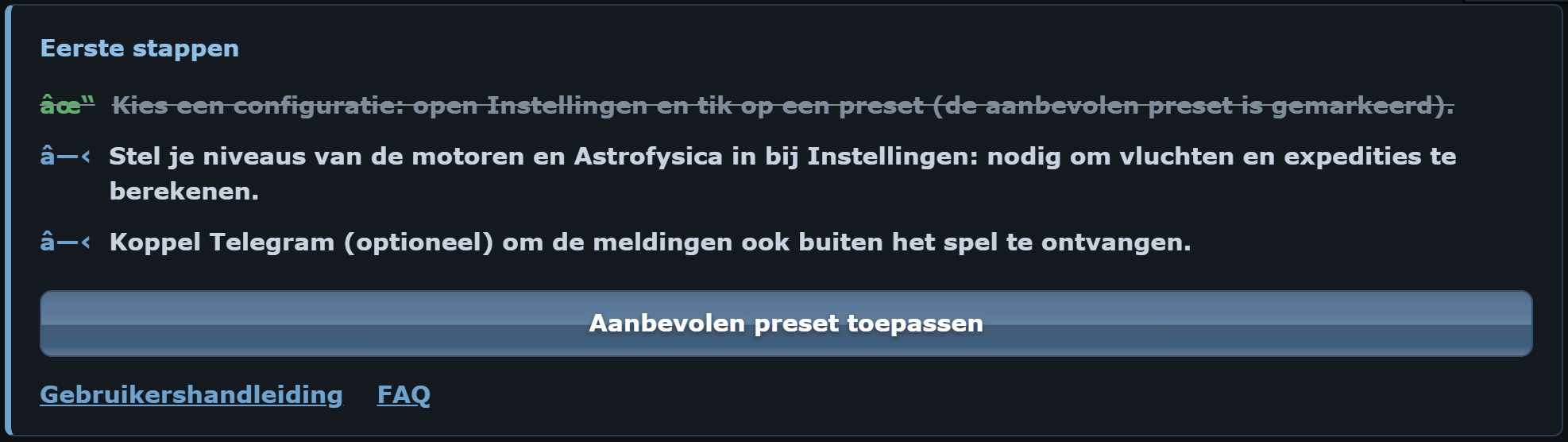
- Open het oBot-paneel vanuit het linkermenu. Bovenaan vind je het vak Eerste stappen met wat er nog te doen is:
- Pas het aanbevolen profiel toe. Druk op Aanbevolen profiel toepassen, of open Instellingen en kies een profiel: de bot stelt aanvallen, expedities en activiteit samen in en past de getallen aan je universum en account aan. Je vorige configuratie wordt als back-up bewaard.
- Laat de bot je onderzoek lezen. Open één keer de pagina Onderzoek van OGame: de bot leest zelf Astrofysica, de motoren en Hyperruimtetechniek. Die heeft hij nodig om vluchten, laadruimte en het aantal expedities te berekenen.
- Koppel Telegram (optioneel maar aanbevolen) om ook buiten de pc meldingen van aanvallen te krijgen: zie het onderdeel Telegram.
- Bekijk de menu’s die je gaat gebruiken (Expeditie, Aanvallen, Transport, Activiteit): elk menu legt bovenaan uit wat het doet, heeft een Snelle configuratie, en onder elke optie staat een regel die zegt wat ze doet. Elke wijziging slaat zichzelf op.
- Controleer of de bot aan staat. De statusbalk linksonder laat zien wat de bot doet: met de knop ❚❚ pauzeer je de bot, met ▶ start je hem weer.

Alles slaat zichzelf op
Er is geen knop Opslaan: elke optie die je in een menu wijzigt, wordt even later opgeslagen, ook als je de pagina verlaat. Is een waarde fout of riskant, dan zegt een melding dat, en wordt hij pas opgeslagen als je hem corrigeert of bevestigt.
Zo zie je dat het werkt
- Met auto-activiteit aan toont de titel van het browsertabblad het aftellen tot de volgende verversing.
- Druk in het menu Expeditie op Statistieken tonen: het totaal groeit met elke geregistreerde missie.
- Open de pagina Logboek van het paneel: de bot slaat altijd alles op wat hij doet (aanvallen, expedities, wachtrij, inloggen).
- Met Telegram gekoppeld zet je de expeditiemelding aan om bij elk vertrek een bericht te krijgen.
Hoe het werkt
- De bot leeft in het OGame-tabblad: hij werkt zolang het tabblad open en actief blijft.
- De configuratie wordt op de server van oBot bewaard, gekoppeld aan je spelaccount: je vindt haar terug op een andere pc of browser.
- Automatische missies worden bij elke verversing van de pagina wakker: daarom is auto-activiteit de “hartslag” van de bot.
- Updates komen vanzelf binnen via Tampermonkey; voordat de bot nieuwe code uitvoert, controleert hij de vingerafdruk ervan.
Om te laten werken
- moet de computer aan staan en de browser open zijn;
- moet het OGame-tabblad actief en niet geminimaliseerd blijven: browsers vertragen tabbladen op de achtergrond en de bot stopt;
- beheert de bot één universum tegelijk.