 OGame
OGameHet script voegt een menu-item, een balk met snelle acties en een controlepaneel toe aan de interface van OGame, plus een paar gemakken op de pagina’s van het spel.
Menu-items
In het linkermenu verschijnen twee nieuwe items:
- oBot opent en sluit het controlepaneel:
- Grafieken opent de grafieken van aanvallen en expedities (zie het onderdeel Grafieken):

Balk met snelle acties
Op elke pagina van het spel verschijnt onder het OGame-logo een rij knoppen. Beweeg over een knop om de naam te lezen.

- De bot activeren / uitschakelen: pauzeert of hervat de bot en herlaadt de pagina. Sinds 9.3.8 geldt de pauze voor alle tabbladen en duurt die tot je hem hervat: geen automatische paginawissels en geen acties op de achtergrond (bevoorrading, herbouw van schepen, anomalieën), zodat je met de hand kunt spelen. Zolang de bot gepauzeerd is, zijn de andere knoppen grijs.
- Alle acties beëindigen: wist de missies die de bot bezig heeft (aanvallen, expedities, transporten, fleetsave). Wil je de bot tijdens een aanval meteen stoppen, druk dan eerst hierop en daarna op de pauzeknop.
- Expeditie starten: verstuurt de expedities meteen met de opties van het menu Expeditie.
- Geoptimaliseerde aanvallen: bespioneert en valt de coördinaten van de lijst met geoptimaliseerde aanvallen aan (menu Aanvallen, Lijsten).
- Vind inactieve doelwitten: start een ronde spionage en aanvallen in het gebied dat in het menu Aanvallen is ingesteld.
Controlepaneel
Klik op het item oBot om het controlepaneel te openen. Bovenaan zie je de versie van de bot en de vervaldatum van premium; het kruisje sluit het paneel.
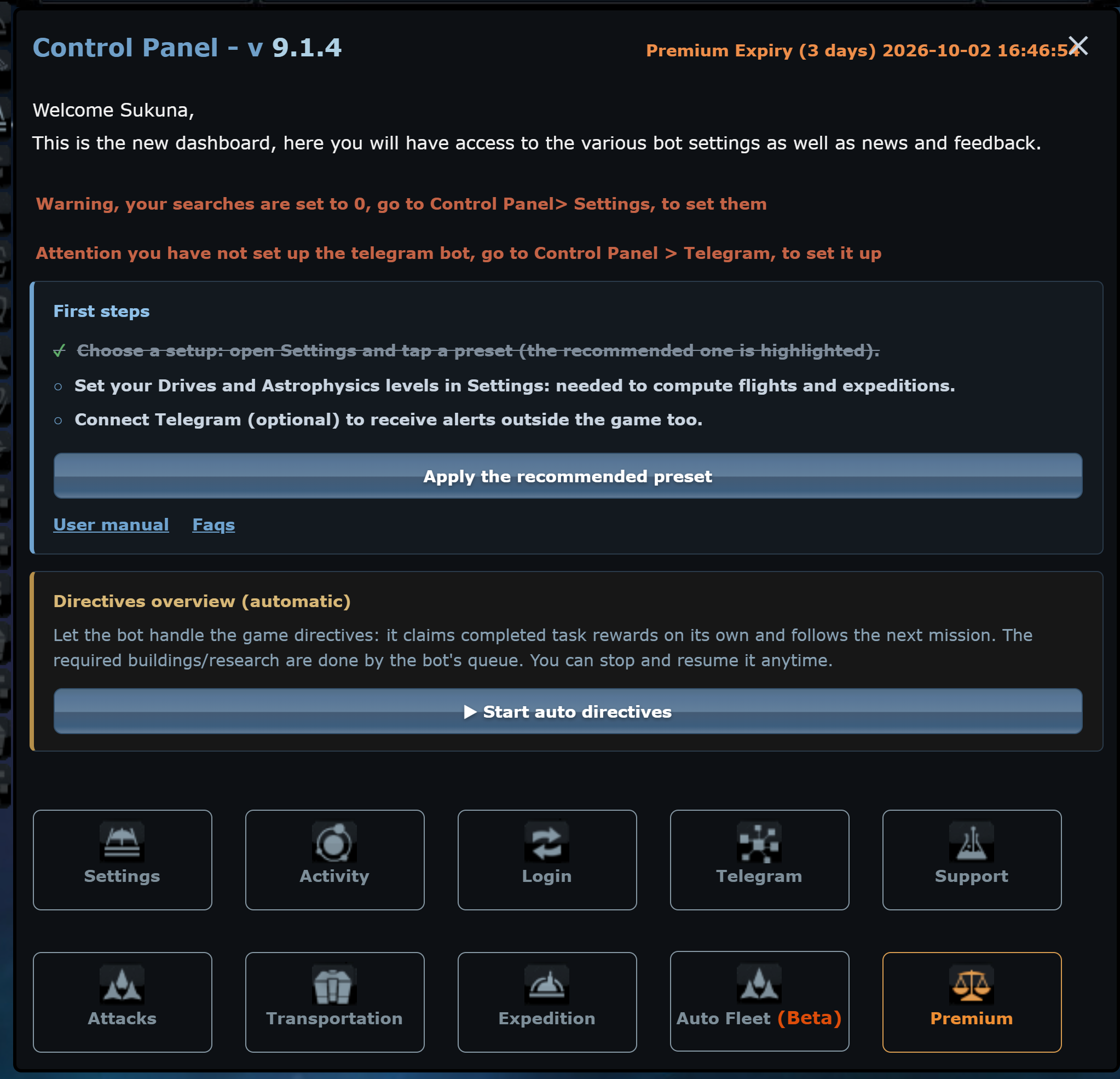
- Rode waarschuwingen: herinneren je aan wat ontbreekt, bijvoorbeeld onderzoek op nul of Telegram niet gekoppeld.
- Eerste stappen: de takenlijst om te beginnen. Hij verdwijnt vanzelf zodra minstens één module aan staat en de bot je onderzoek kent.
- Overzicht richtlijnen: de knop waarmee de bot de richtlijnen van het spel volgt (zie hieronder).
- Log: als je in Instellingen de logopslag inschakelt, verschijnt onder de menu’s de tabel met de acties van de bot; klik op de kolomkoppen om te sorteren.
Menu’s van het paneel

Elke tegel opent een menu. Bovenaan het menu staat het pad (Controlepaneel > naam van het menu) met een link Gebruikershandleiding naar de pagina die het uitlegt; het kruisje brengt je terug naar het dashboard. Elk menu heeft dezelfde opbouw:
- Introductievak: wat het menu doet, hoe je begint, wat je moet weten voordat je het aanzet.
- Snelle configuratie (Aanvallen en Expeditie): kant-en-klare profielen die de opties invullen. Ze slaan niet zelf op: controleer de waarden en sla dan op.
- Omkaderde onderdelen met bovenaan een uitleg, en onder elke optie een regel die zegt wat ze doet.
- Instellingen wijzigen onderaan: slaat het menu op. Zonder deze knop worden wijzigingen niet toegepast.
Premium-menu’s
Automatische richtlijnen

Met de knop Automatische richtlijnen starten volgt de bot de richtlijnen van het spel: hij haalt zelf de beloningen van voltooide taken op en gaat door naar de volgende missie. De gebouwen en onderzoeken die ze vragen, worden gedaan door de wachtrij van de bot (Instellingen, Commander-functies). Je kunt hem op elk moment stoppen en hervatten.
Melkweg en berichten
- Gekleurde rijen: in de melkweg zijn de rijen gekleurd naar de status van de speler: inactief, op vakantie, sterke spelers, beginners.
- Toetsenbord: in de melkweg gaan Q en E naar het vorige en volgende zonnestelsel, A en D naar de vorige en volgende melkweg.
- Planeten en manen: in de tooltip van een speler toont het item “Planeten en manen” al zijn coördinaten, klikbaar.
- Spionagerapporten: in de berichten krijgen rapporten een compacte tabel met coördinaten, leeftijd, speler, buit, vloot en verdediging. Open je een rij, dan zie je de grondstoffen, de buit van de volgende aanvallen en hoeveel schepen je nodig hebt. De knop om opnieuw te spioneren vertrekt vanaf een planeet of maan die echt sondes heeft.
- Favorieten: een aanvals- of spionagerapport dat als favoriet is gemarkeerd, wordt door de bot niet verwerkt en niet verwijderd.
Video (vorige versie)
De video is opgenomen met een vorige versie: het uiterlijk van het paneel is veranderd.