 OGame
So funktioniert es
Der Bot schickt Flotten auf Expedition zur Position 16 eines Systems, wo du Rohstoffe, Schiffe, Dunkle Materie und Items findest. Das ist das ruhigste Einkommen: Du greifst niemanden an.
- Die Flotte wird aus den Schiffen gebildet, die du wirklich besitzt: hast du vom gewählten Transportertyp nicht genug, nimmt er den anderen; Begleitschiffe kommen nur dazu, wenn du sie hast.
- Die Anzahl gleichzeitiger Expeditionen hängt von Astrophysik ab: Der Bot liest sie von der Seite Forschung und stellt nie mehr ein, als das Spiel annimmt.
- Jede Expedition belegt einen Flottenslot.
Start in 4 Schritten
- Öffne Expeditionen und wähle ein Profil der Schnelleinrichtung.
- Prüfe in Schiffseinstellungen, wie viele Transporter und wie viele Expeditionen geschickt werden.
- Wähle ganz unten den automatischen Modus, kontinuierlich oder Fleetsave-basiert.
- Klicke auf Expedition starten für den ersten Start, oder warte, bis der Bot sie von selbst schickt.
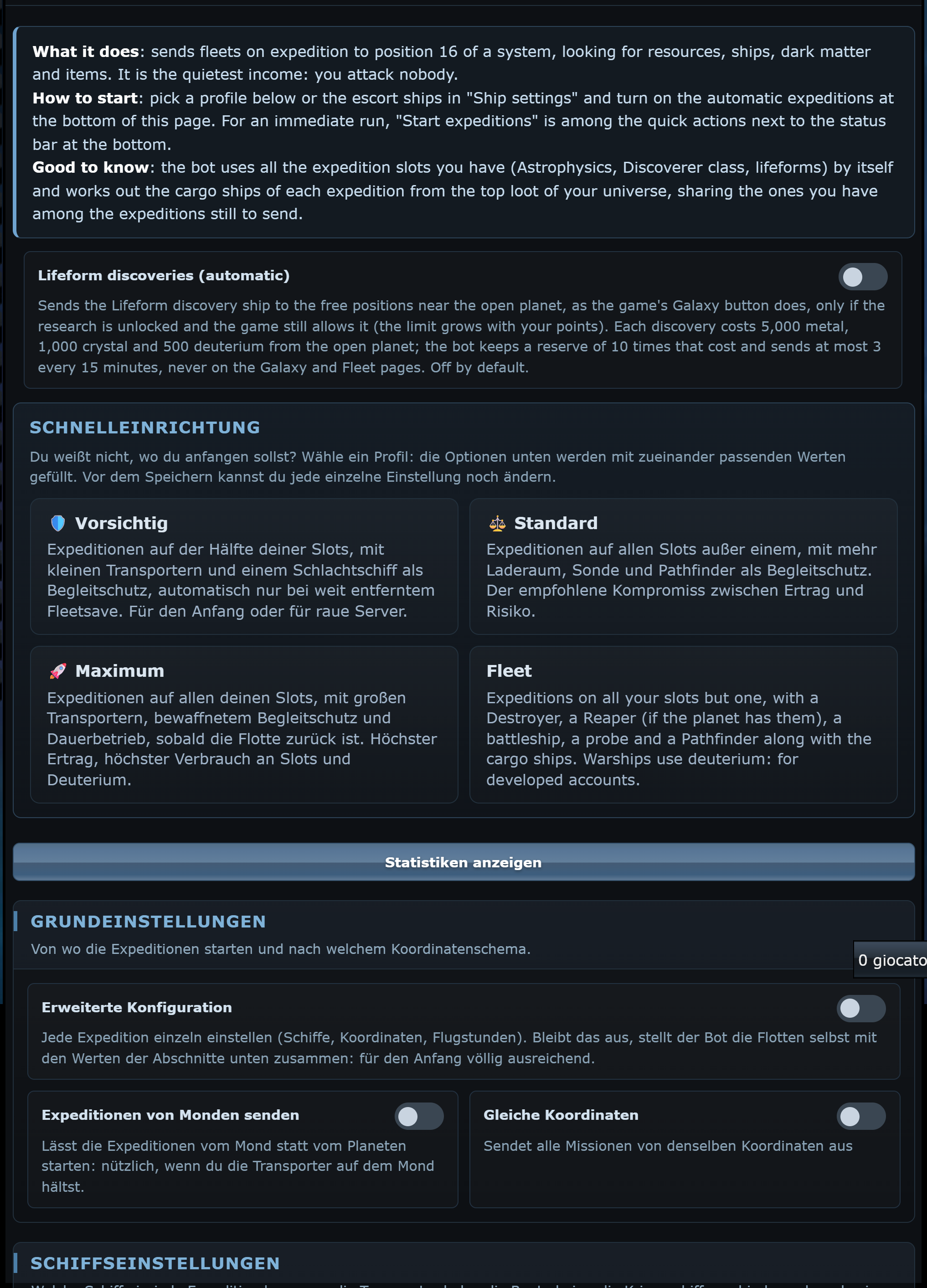
Schnelleinrichtung
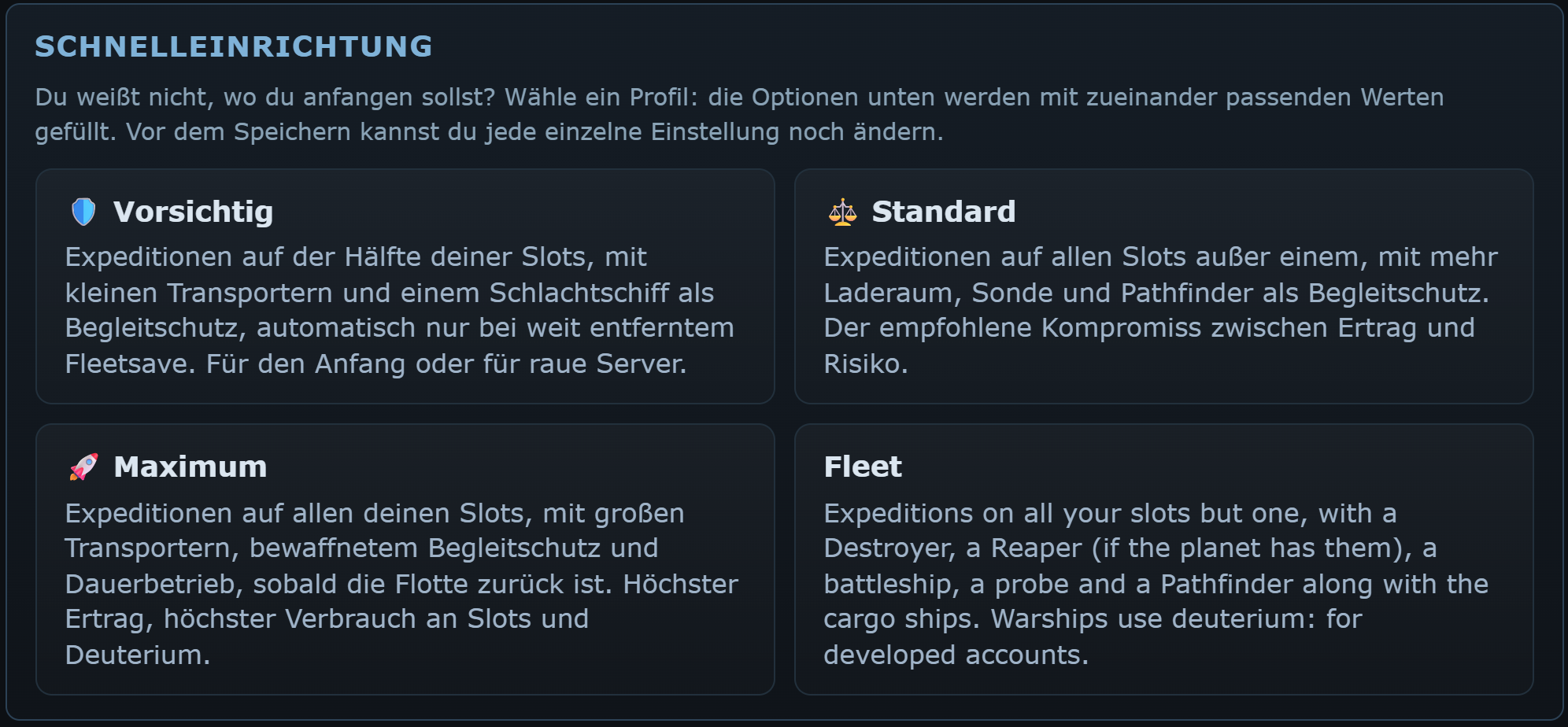
- 🛡️ Vorsichtig: Expeditionen auf der Hälfte deiner Slots, mit Kleinen Transportern und einem Schlachtschiff als Begleitschutz, automatisch nur, wenn der Fleetsave weit weg ist. Für den Einstieg oder gefährliche Server.
- ⚖️ Standard: Expeditionen auf allen Slots außer einem, mit mehr Ladekapazität, einer Sonde und einem Pfadfinder. Der empfohlene Kompromiss.
- 🚀 Maximum: Expeditionen auf allen deinen Slots, mit Großen Transportern, Begleitschutz und einem neuen Start, sobald die Flotte zurückkommt.
Die Anzahl der Expeditionen ist auf deine echten Astrophysik-Slots begrenzt; der Entdecker nutzt sie alle. Das Profil füllt das Formular aus und speichert es; du kannst jede Option weiter ändern.
Grundeinstellungen
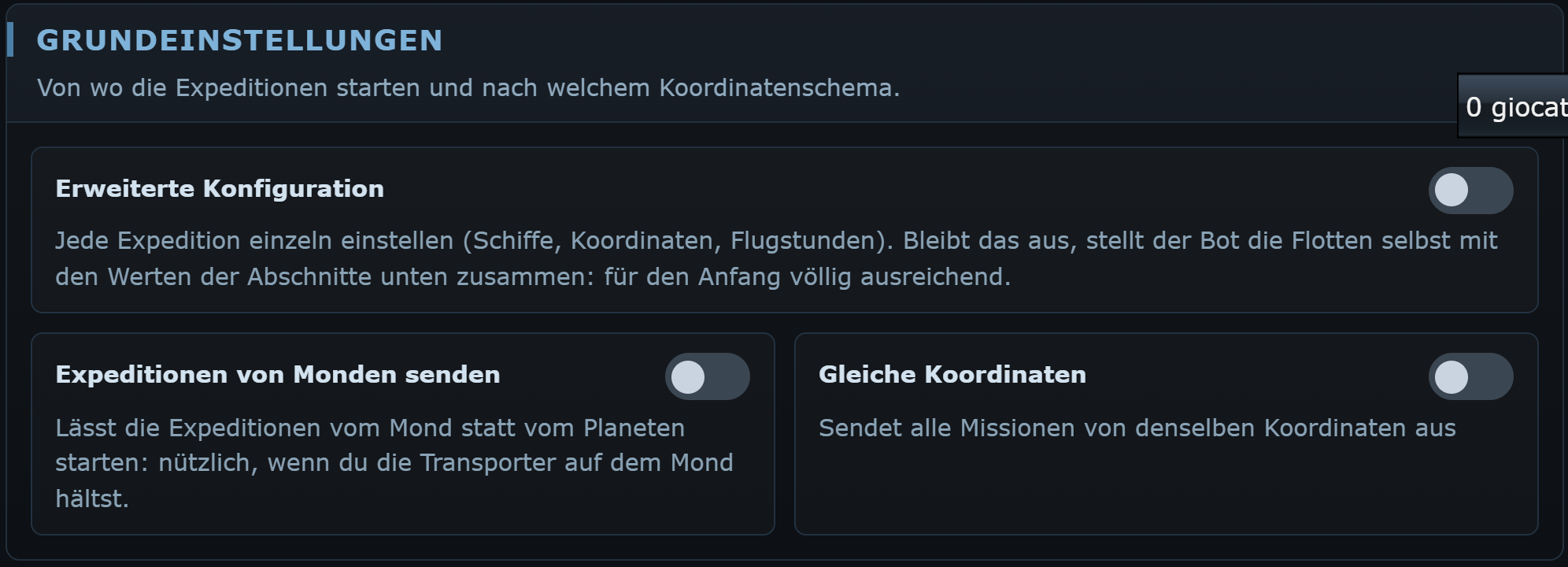
Erweiterte Konfiguration
Benachrichtigung beim Senden automatischer Expeditionen
Trümmer recyceln
Expeditionen von Monden senden
Gleiche Koordinaten
Schiffseinstellungen
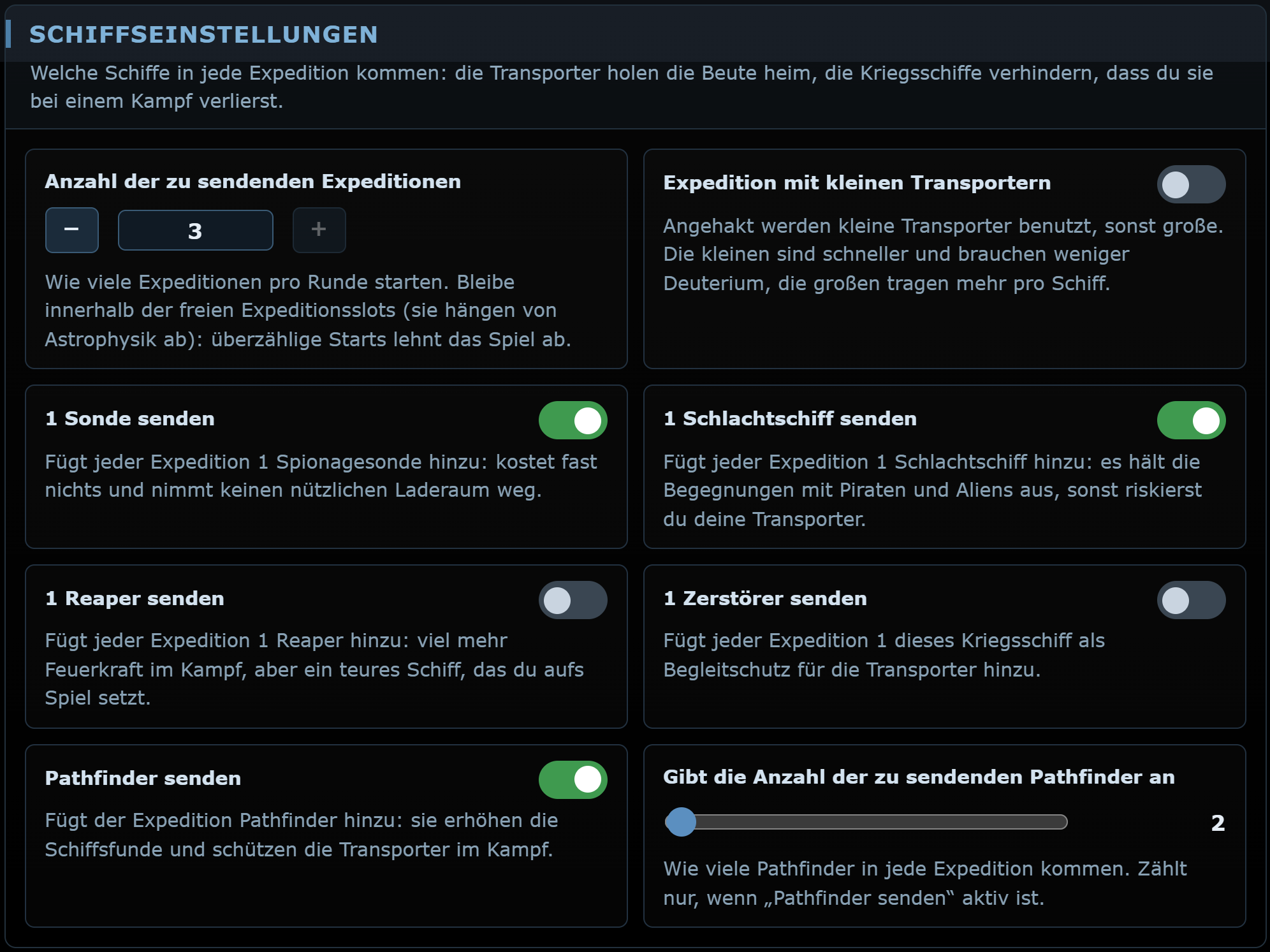
Transporter (klein/groß)
Anzahl der zu sendenden Expeditionen
Expedition mit kleinen Transportern
1 Sonde senden, 1 Schlachtschiff senden, 1 Zerstörer senden, 1 Reaper senden
Pathfinder senden
Erweiterte Konfiguration
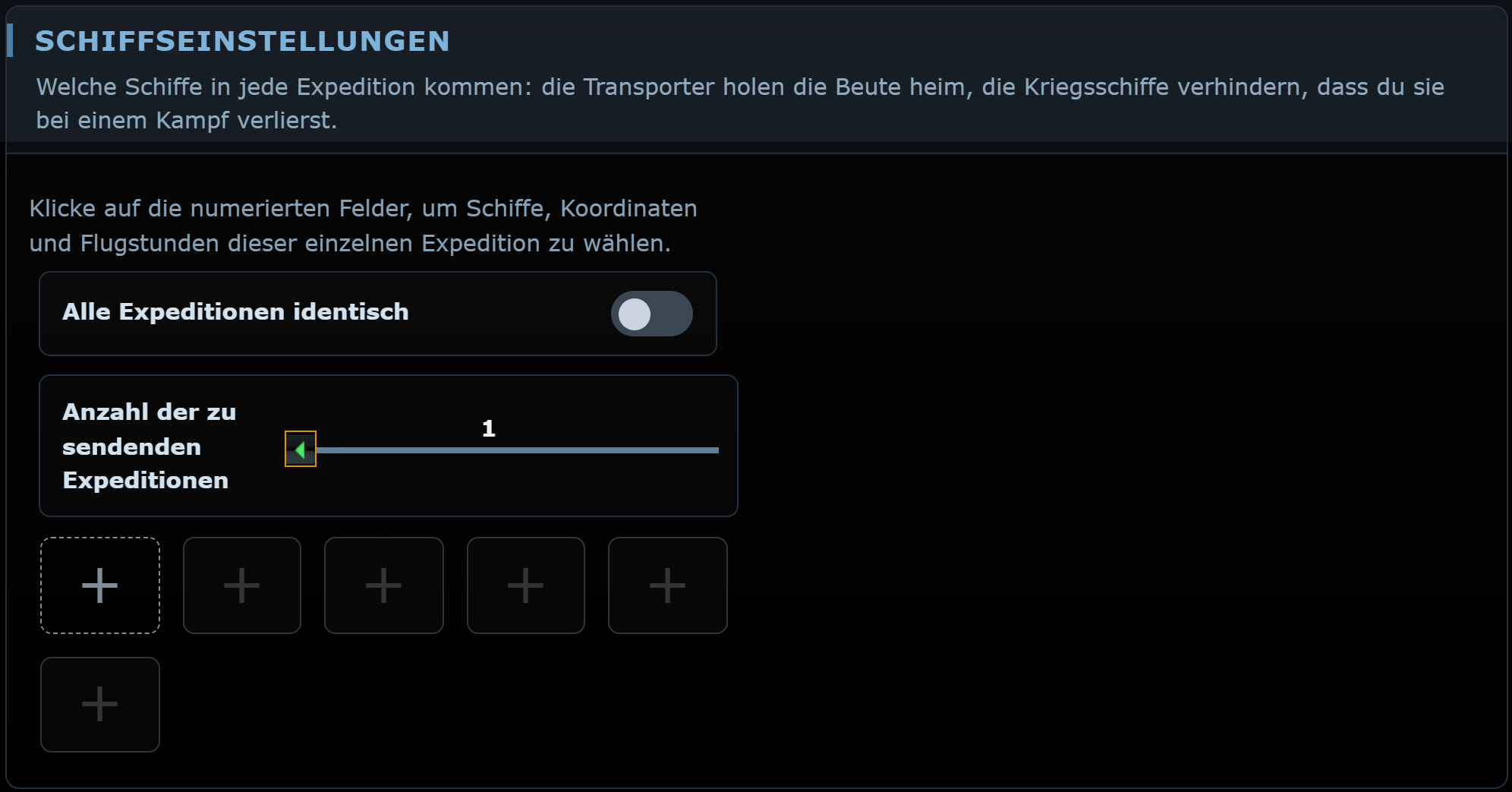
Mit eingeschalteter Erweiterte Konfiguration erscheinen nummerierte Kacheln, eine pro Expeditionsslot. Klicke auf eine Kachel, um die Schiffe, die Startkoordinaten und die Flugstunden dieser Expedition zu wählen; das Formular zeigt auch eine grobe Schätzung dessen, was du finden kannst.
Alle Expeditionen identisch
Expeditionen (+1 SS / -1 SS) je Expedition senden
Anzahl der zu sendenden Expeditionen
Automatische Expeditionen
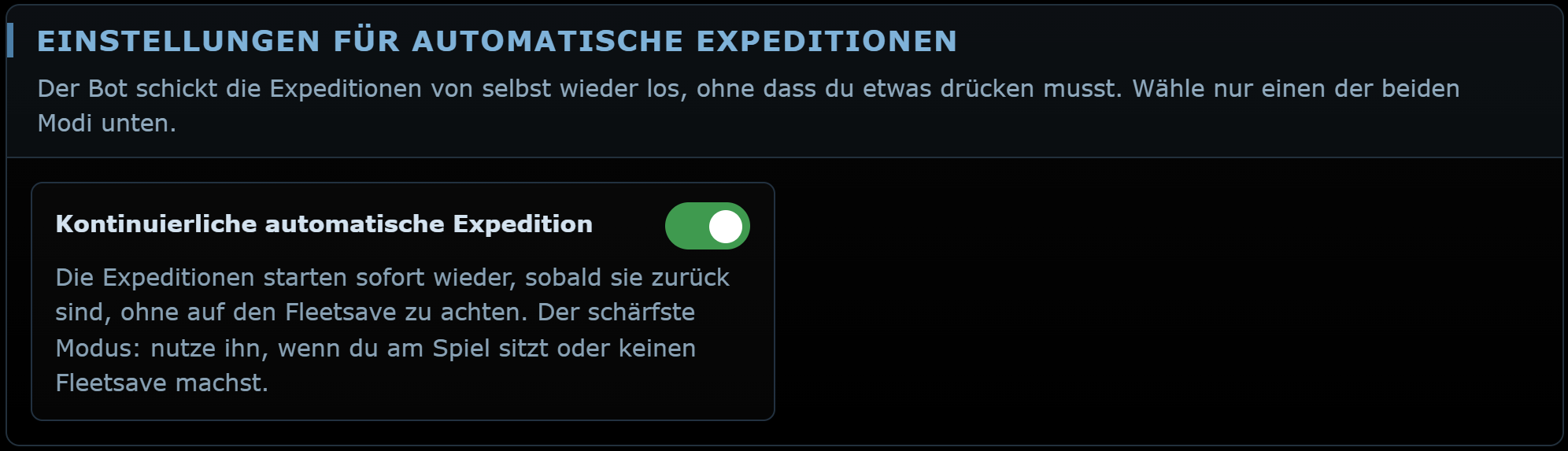
Wähle nur einen Modus:
Kontinuierliche automatische Expedition
Automatische Expedition per Fleetsave
Mindest-Flottenzeit zum Start der automatischen Missionen
Statistiken
Statistiken anzeigen öffnet die Übersicht der erfassten Expeditionen: Summe, Rohstoffgewinn (gefundene Rohstoffe plus Wert der gefundenen Schiffe, mit dem Durchschnitt pro Expedition), Dunkle Materie, gefundene Schiffe, Piraten und Aliens, Verspätungen und verfrühte Rückkehr, zerstörte Flotten, Händler, Items und leere Ergebnisse, jeweils mit Prozentsatz. Die Daten werden aus den Expeditionsberichten in jeder Sprache gelesen.
Wenn nur eine Expedition startet