OGame
Der automatische Login bringt dich von selbst zurück ins Universum, wenn das Spiel dich in die Lobby schickt oder die Sitzung abläuft, damit die automatischen Missionen nicht stoppen.
Einstellungen
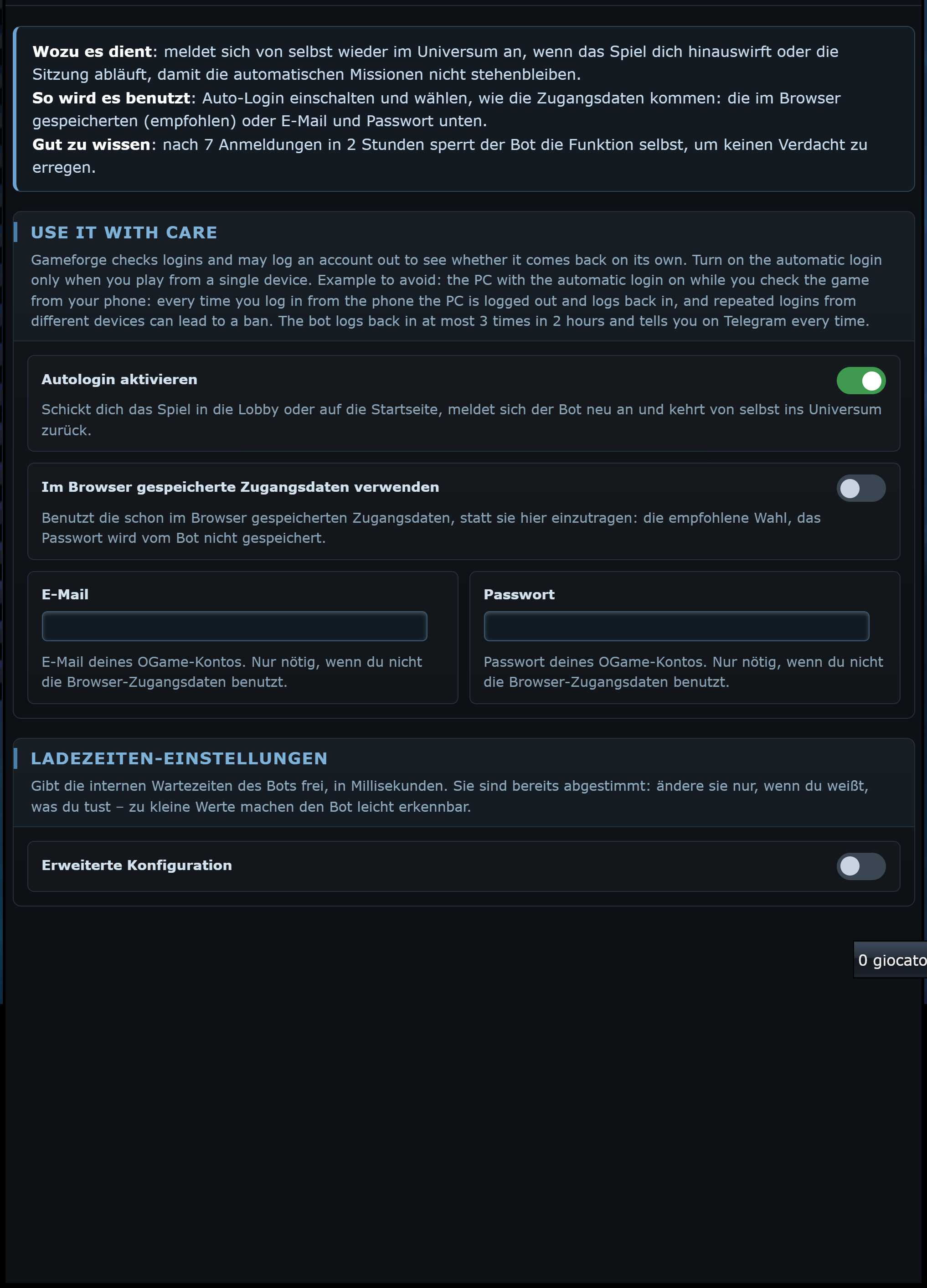
Autologin aktivieren
Wenn das Spiel dich zurück in die Lobby oder auf die Startseite schickt, loggt sich der Bot erneut ein und kehrt in dein Universum zurück. Seit 9.3.7 betritt der automatische Login das Spiel im selben Tab: Vorher blockierte der Browser das neue Fenster, das der Spielen-Button der Lobby öffnete, und der Login blieb dort stehen.
Login-Alarm aktivieren
Schickt bei jedem automatischen Login eine Telegram-Benachrichtigung: nützlich, um zu merken, wenn dich jemand rauswirft. Erscheint nur mit verbundenem Telegram.
Im Browser gespeicherte Zugangsdaten verwenden
Die empfohlene Wahl: Der Bot nutzt die im Browser gespeicherte E-Mail und das Passwort und speichert sie nicht selbst. Schaltest du es aus, erscheinen die Felder E-Mail und Passwort.
Sicherheitssperre
Nach 7 Logins ohne eine Stunde Pause dazwischen sperrt der Bot die Funktion bis zu deinem nächsten manuellen Login, damit das Spiel nicht misstrauisch wird. Schlägt der Login 3-mal hintereinander fehl, versucht er es nach 10 Minuten erneut.
Erweiterte Zeiten
Login erneut versuchen
Zeit in Millisekunden (Standard 10 × 60 × 1000 = 10 Minuten), die der Bot nach fehlgeschlagenen Logins wartet, bevor er es erneut versucht.
Anzahl der Login-Versuche
Wie oft der Bot den Login erneut versucht, wenn du dich von einem anderen Gerät aus einloggst.
Login-Sperrzähler
Höchstzahl automatischer Logins: Wird sie überschritten, wird der automatische Login gesperrt.
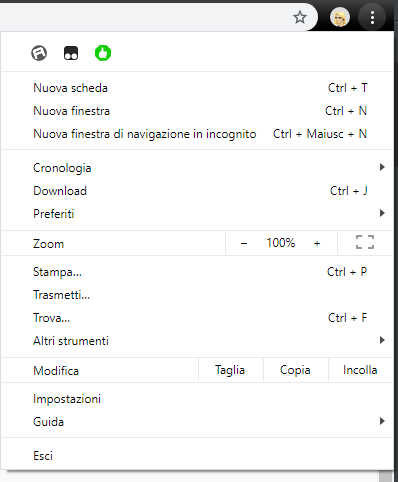
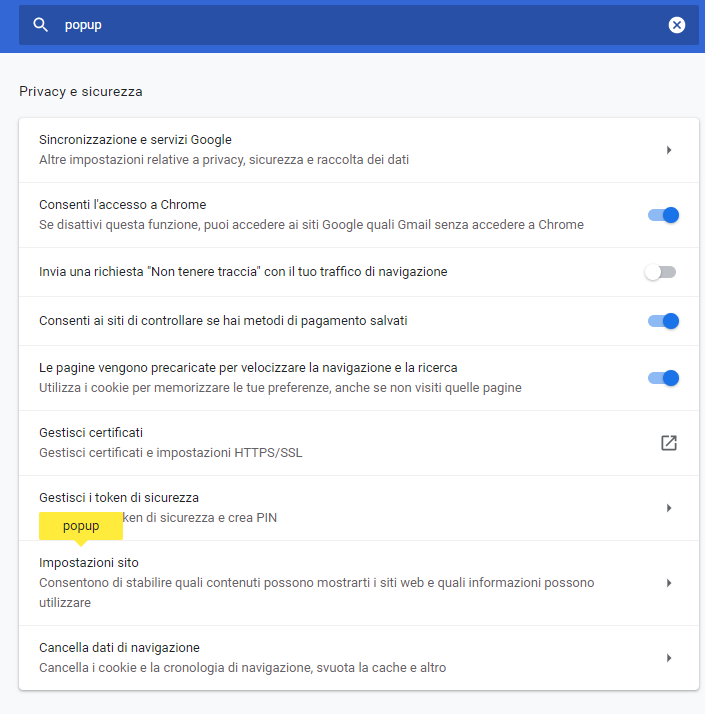
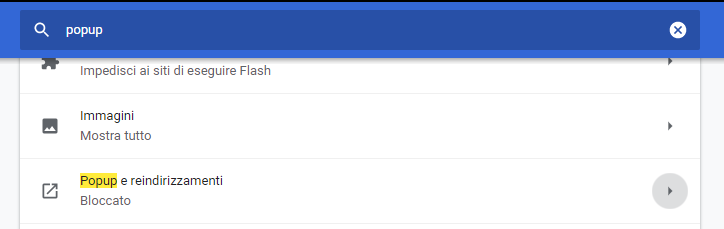
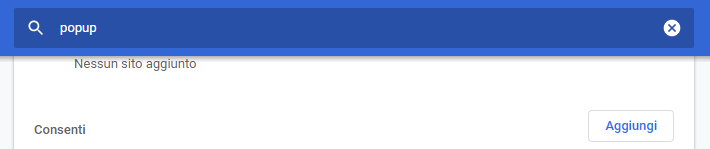
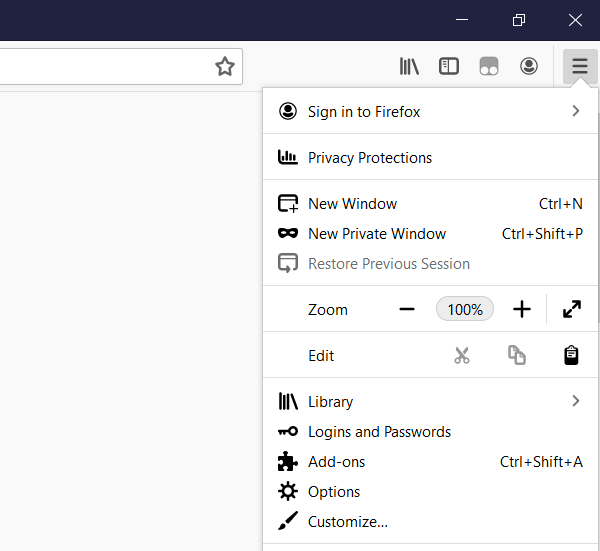
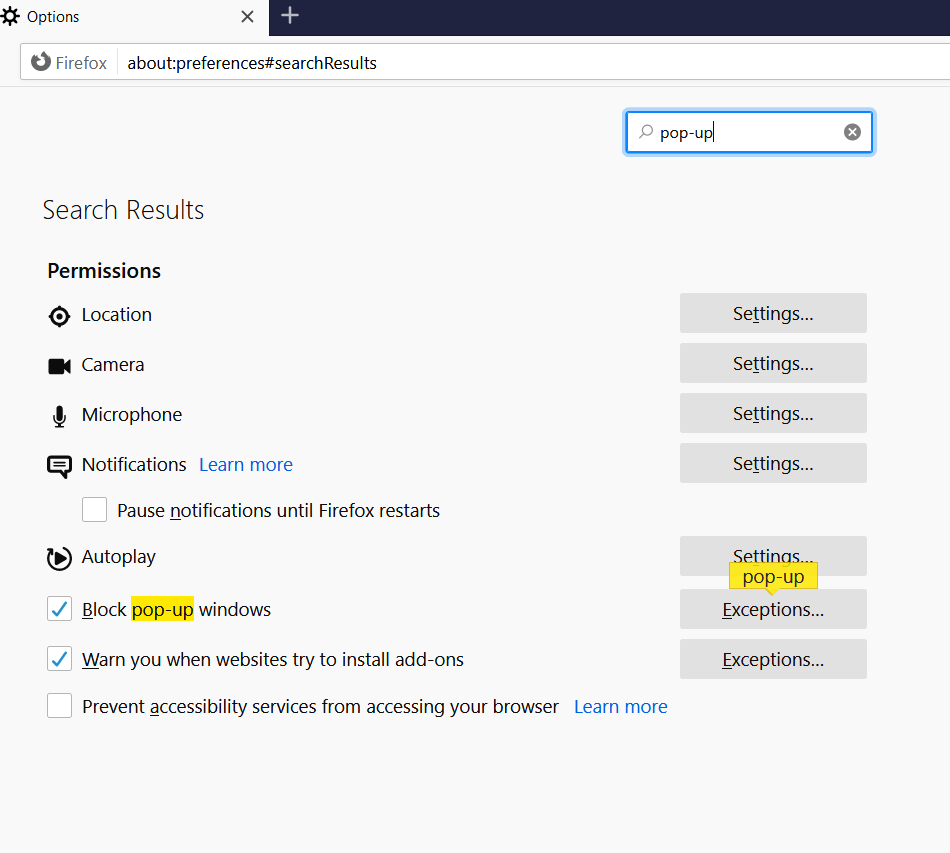
Pop-ups erlauben
Achtung!
Mit dem automatischen Login musst du dem Browser erlauben, OGame-Pop-ups zu öffnen, sonst wird der Tab geschlossen.