 OGame
OGameDas Skript fügt der OGame-Oberfläche einen Menüeintrag, eine Schnellaktionsleiste und ein Kontrollpanel hinzu, dazu einige praktische Funktionen auf den Spielseiten.
Menüeinträge
Im linken Menü erscheinen zwei neue Einträge:
- oBot öffnet und schließt das Kontrollpanel:
- Diagramme öffnet die Angriffs- und Expeditionsdiagramme (siehe Abschnitt Diagramme):

Schnellaktionsleiste
Unter dem OGame-Logo erscheint auf jeder Spielseite eine Reihe von Buttons. Fahre mit der Maus über einen Button, um seinen Namen zu lesen.

- Bot aktivieren / Bot deaktivieren: pausiert den Bot oder setzt ihn fort und lädt die Seite neu. Seit 9.3.8 gilt die Pause für alle Tabs und dauert, bis du ihn fortsetzt: kein automatischer Seitenwechsel und keine Aktionen im Hintergrund (Nachschub, Wiederaufbau von Schiffen, Anomalien), so kannst du von Hand spielen. Solange der Bot pausiert ist, sind die anderen Buttons ausgegraut.
- Alle Aktionen beenden: löscht die Missionen, die der Bot gerade laufen hat (Angriffe, Expeditionen, Transporte, Fleetsave). Um den Bot während eines Angriffs sofort zu stoppen, drücke zuerst diesen und dann den Pause-Button.
- Expeditionen starten: schickt die Expeditionen sofort mit den Optionen des Menüs Expeditionen los.
- Optimierte Angriffe: spioniert und greift die Koordinaten der optimierten Angriffsliste an (Menü Angriffe, Listen).
- Inaktive Ziele finden: startet eine Runde Spionage und Angriffe in dem Bereich, der im Menü Angriffe festgelegt ist.
Kontrollpanel
Ein Klick auf den Eintrag oBot öffnet das Kontrollpanel. Oben siehst du die Bot-Version und das Ablaufdatum von Premium; das X schließt das Panel.
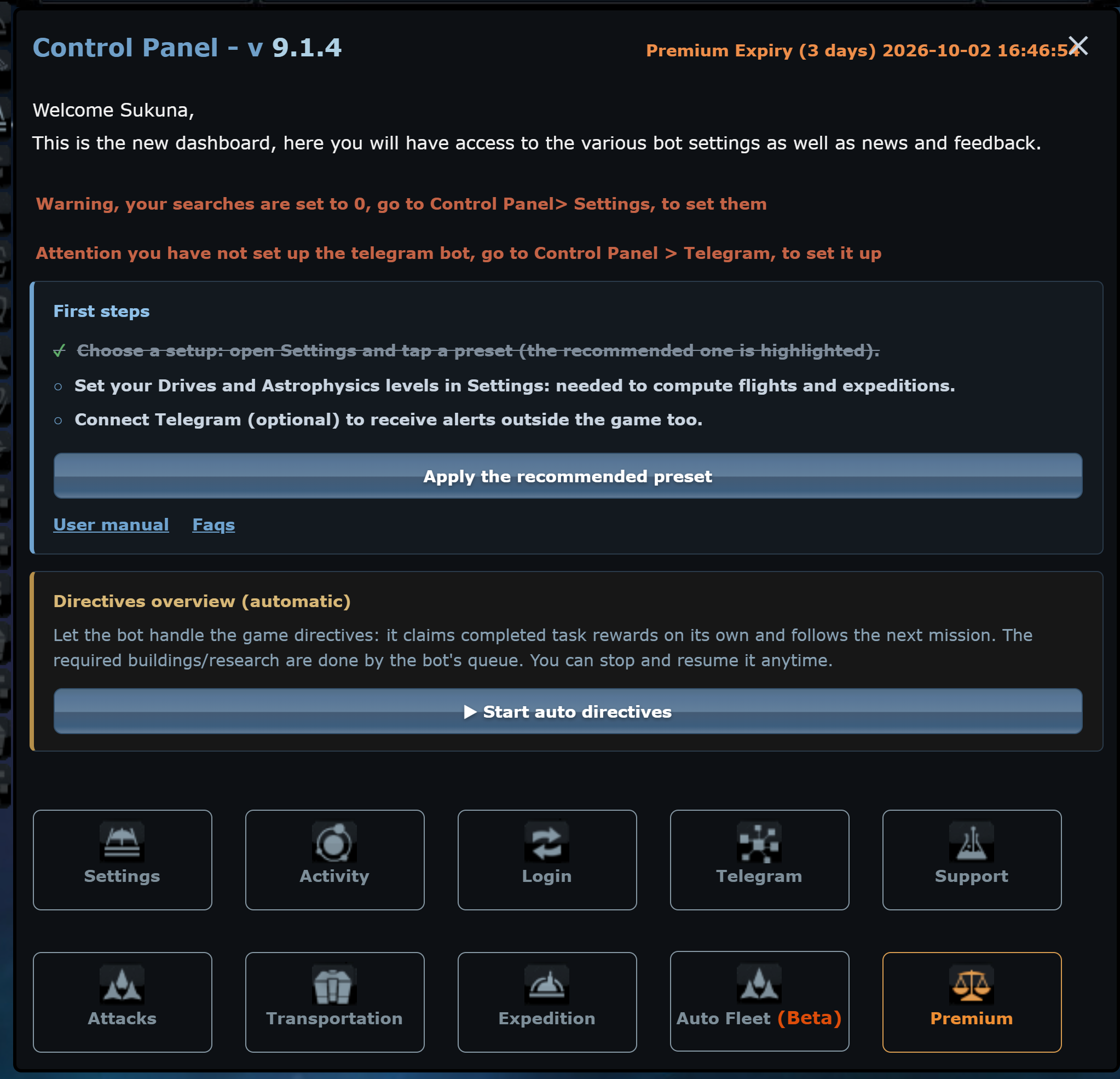
- Rote Hinweise: erinnern dich daran, was fehlt, zum Beispiel Forschung auf null oder Telegram nicht verbunden.
- Erste Schritte: die Aufgabenliste für den Start. Sie verschwindet von selbst, sobald mindestens ein Modul an ist und der Bot deine Forschung kennt.
- Direktiven-Übersicht: der Button, mit dem der Bot den Direktiven des Spiels folgt (siehe unten).
- Log: Wenn du in den Einstellungen die Log-Speicherung aktivierst, erscheint unter den Menüs die Tabelle der Bot-Aktionen; klicke auf die Spaltenköpfe, um sie zu sortieren.
Menüs des Panels

Jede Kachel öffnet ein Menü. Oben im Menü steht der Pfad (Kontrollpanel > Menüname) mit einem Link Benutzerhandbuch zur Seite, die es erklärt; das X bringt dich zurück zum Dashboard. Alle Menüs haben denselben Aufbau:
- Einleitungskasten: was das Menü tut, wie du anfängst, was du vor dem Einschalten wissen solltest.
- Schnelleinrichtung (Angriffe und Expeditionen): fertige Profile, die die Optionen ausfüllen. Sie speichern nicht von selbst: Prüfe die Werte und speichere dann.
- Abschnitte in Kästen mit einer Erklärung oben und einer Zeile unter jeder Option, die sagt, wofür sie da ist.
- Einstellungen ändern ganz unten: speichert das Menü. Ohne diesen Klick werden Änderungen nicht übernommen.
Premium-Menüs
Automatische Direktiven

Der Button Automatische Direktiven starten lässt den Bot den Direktiven des Spiels folgen: Er holt sich die Belohnungen erledigter Aufgaben selbst ab und geht zur nächsten Mission über. Die dafür nötigen Gebäude und Forschungen erledigt die Warteschlange des Bots (Einstellungen, Kommandanten-Funktionen). Du kannst ihn jederzeit stoppen und fortsetzen.
Galaxie und Nachrichten
- Farbige Zeilen: In der Galaxie werden die Zeilen nach Spielerstatus eingefärbt: inaktiv, im Urlaubsmodus, starke Spieler, Neulinge.
- Tastatur: In der Galaxie wechseln Q und E zum vorherigen und nächsten System, A und D zur vorherigen und nächsten Galaxie.
- Planeten und Monde: Im Tooltip eines Spielers listet der Eintrag „Planeten und Monde“ alle seine Koordinaten auf, anklickbar.
- Spionageberichte: In den Nachrichten bekommen die Berichte eine kompakte Tabelle mit Koordinaten, Alter, Spieler, Beute, Flotte und Verteidigung. Öffnest du eine Zeile, siehst du die Rohstoffe, die Beute der nächsten Angriffe und wie viele Schiffe du brauchst. Der Button zum erneuten Spionieren startet von einem Planeten oder Mond, der tatsächlich Sonden hat.
- Favoriten: Einen als Favorit markierten Kampf- oder Spionagebericht verarbeitet und löscht der Bot nicht.
Video (vorherige Version)
Das Video wurde mit einer früheren Version aufgenommen: Das Aussehen des Panels hat sich geändert.