 OGame
Das Menü Einstellungen bündelt die Optionen, die für den ganzen Bot gelten, und die Profile, die mehrere Menüs auf einmal einrichten.
Geführte Einrichtung (Profile)
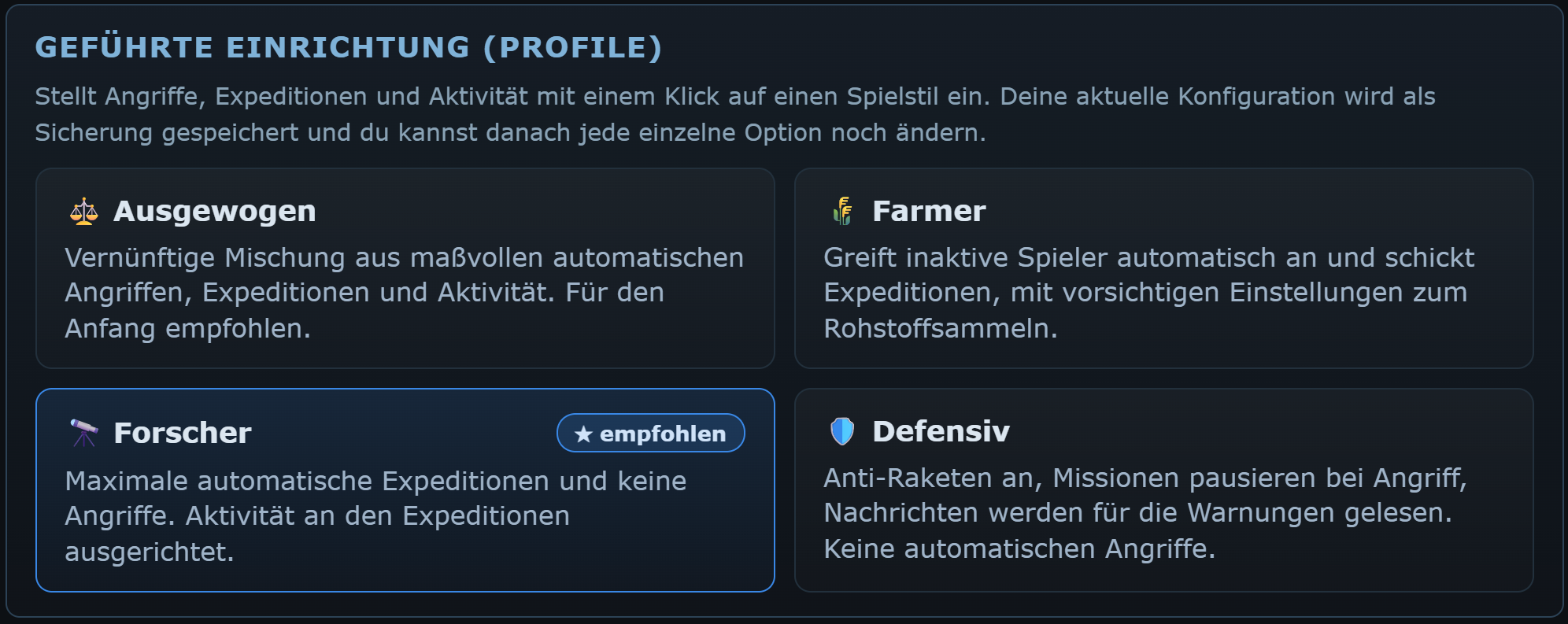
Die Profile sind Kacheln mit Titel, Beschreibung und, bei einem davon, dem Zeichen ★ empfohlen: Tippe auf das, das zu dir passt. Jedes stellt Angriffe, Expeditionen und Aktivität zusammen für einen Spielstil ein:
- ⚖️ Ausgewogen: maßvolle automatische Angriffe, Expeditionen und Aktivität. Der empfohlene Ausgangspunkt.
- 🌾 Farmer: greift inaktive Spieler automatisch an und schickt Expeditionen, mit vorsichtigen Schwellen.
- 🔭 Forscher: so viele Expeditionen wie möglich, keine Angriffe, Aktivität basierend auf Expeditionen.
- 🛡️ Defensiv: Raketenabwehr, Missionen bei Angriff pausiert, Nachrichtenlesen für die Alarme. Keine automatischen Angriffe.
Das mit ★ empfohlen markierte Profil wird nach deiner Klasse und dem Alter des Accounts gewählt: Forscher für den Entdecker, Farmer für General und Kollektor, Ausgewogen für einen ganz neuen Account.
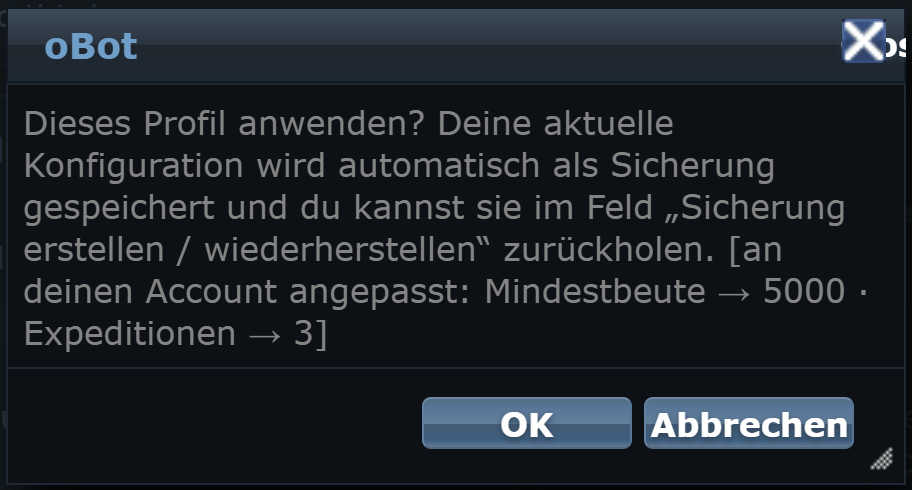
Vor dem Anwenden fragt der Bot nach einer Bestätigung und zeigt, was er an deinen Account angepasst hat: Die Mindestbeute steigt mit der Geschwindigkeit des Universums, Expeditionen überschreiten nie deine Astrophysik-Slots, und bei einem neuen Account bleiben die Angriffswellen vorsichtig. Mit OK speichert der Bot die aktuelle Konfiguration als Backup und wendet das Profil an. Danach kannst du jede einzelne Option in den Menüs ändern.
Backup und Zurücksetzen
- Backup der Konfiguration erstellen speichert eine Kopie der aktuellen Konfiguration auf dem Server.
- Backup wiederherstellen, gefolgt vom Datum, stellt die gespeicherte Konfiguration wieder her. Auch das Anwenden eines Profils erstellt ein Backup.
- Konfiguration zurücksetzen setzt jede Option auf ihren Anfangswert zurück. Erstelle vorher ein Backup, falls du zurückwillst.
Allgemeine Einstellungen
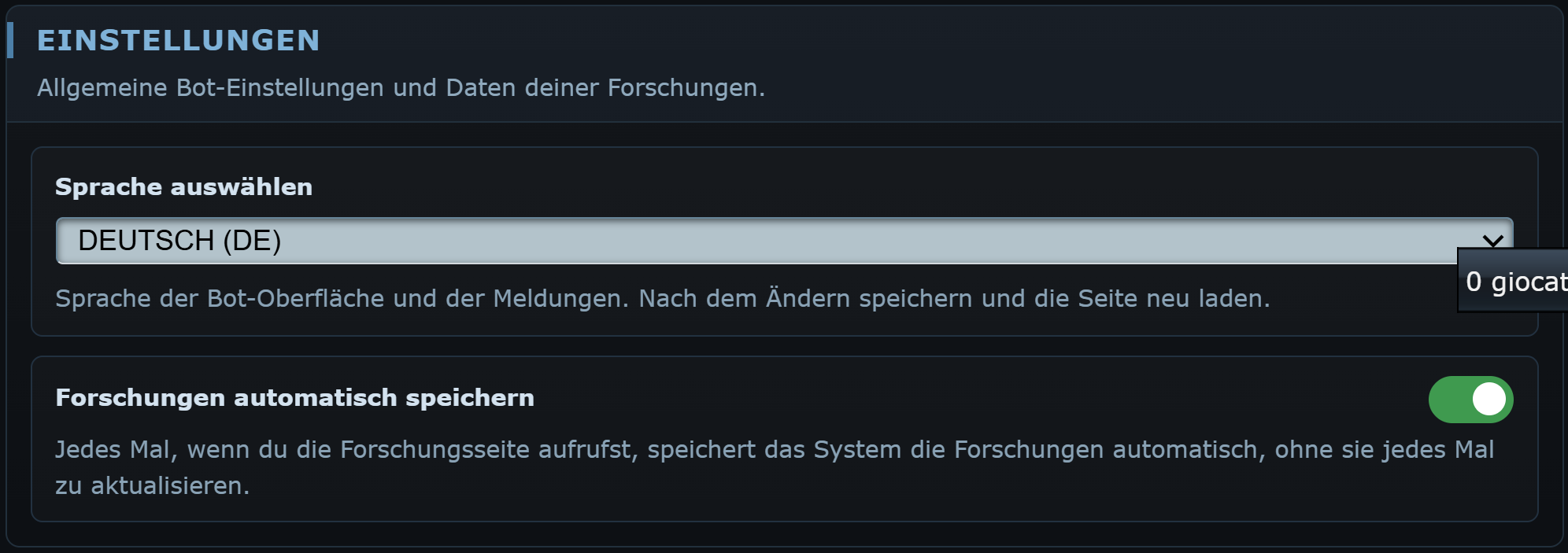
Sprache auswählen
Update-Hinweis
Forschung
Forschungen automatisch speichern
Hyperraumtechnik, Astrophysik, Antriebe
Kommandanten-Funktionen
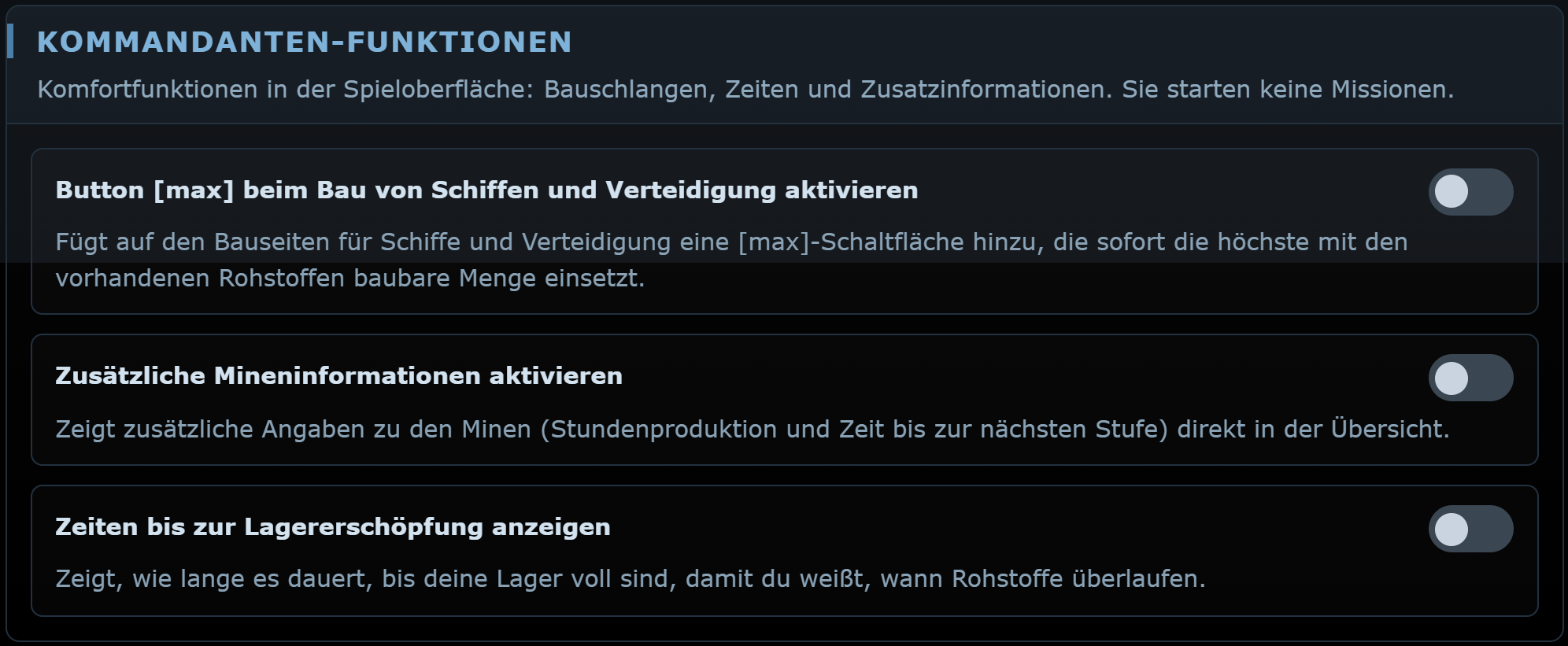
Praktische Funktionen auf den Spielseiten. Sie starten keine Missionen.
Button [max] beim Bau von Schiffen und Verteidigung aktivieren
Zusätzliche Mineninformationen aktivieren
Zeiten bis zur Lagererschöpfung anzeigen
Anzeige der Restzeit bis zum Start eines Baus oder einer Forschung aktivieren
Speichert sich von selbst