 OGame
Was du bekommst
Befehle erreichen den Bot sofort, in weniger als einer Sekunde: der Spiel-Tab bleibt mit dem oBot-Server verbunden. Bricht die Verbindung ab, verbindet sich der Bot selbstständig neu und holt den wartenden Befehl ab; ein Befehl wird nie zweimal ausgeführt. Befehle und Telegram-Alarme funktionieren nur mit aktivem Premium, Testphase inklusive.
Premium erforderlich
Das Menü Telegram erscheint im Panel nur, solange Premium aktiv ist, Testphase inklusive. Die Benachrichtigungen laufen über den oBot-Server: Die Schlüssel des Dienstes liegen nicht auf deinem PC.
Telegram verbinden
Am schnellsten: Im Telegram-Menü oder in der Erststart-Anleitung auf Telegram verbinden drücken. Telegram öffnet sich in einem neuen Tab mit einem einmaligen Code: auf Start drücken, dann ist die Verbindung fertig. Ist die Schnellverbindung nicht verfügbar, sagt es das Panel, und die Methode mit dem Token unten bleibt möglich.
Mit dem Token
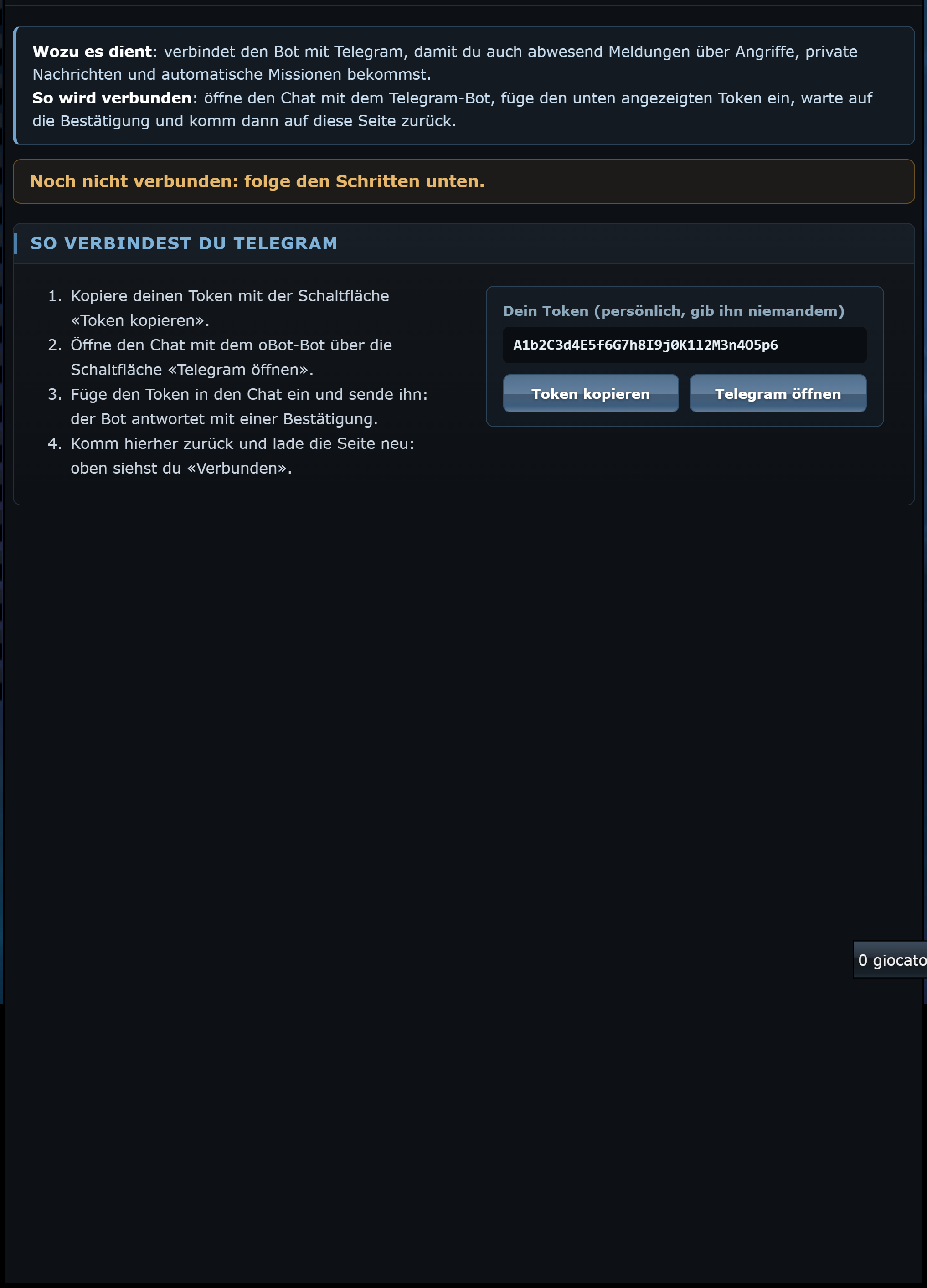
- Öffne das oBot-Panel und wähle Telegram. Über dem Button findest du deinen Token in Anführungszeichen: Kopiere ihn ohne die Anführungszeichen.
- Klicke auf Dem Bot schreiben und den Chat einrichten: Telegram Web öffnet sich im Chat des Bots. Wenn du die Telegram-App nutzt, suche dort denselben Bot.
- Falls gefragt, tippe auf Start, füge dann den Token ein und schicke ihn als Nachricht:
- Der Bot antwortet, dass der Chat verbunden ist, und die OGame-Seite zeigt „Chat erfolgreich eingerichtet“.
- Lade die OGame-Seite neu und kehre ins Menü Telegram zurück: Jetzt siehst du die Benachrichtigungsoptionen.
- Hake Telegram-Benachrichtigungen aktivieren an: Die Option speichert sich von selbst.
- Klicke auf Prüfen, ob der Account verbunden ist: Du solltest eine Testnachricht erhalten.


Optionen
Telegram-Benachrichtigungen aktivieren
Der Hauptschalter: Alarme bei ankommenden Angriffen, automatischen Missionen und Logins.
Benachrichtigungen für private Nachrichten aktivieren
Leitet auch die privaten Nachrichten, die du im Spiel erhältst, an Telegram weiter.
Anderes Gerät einrichten
Öffnet den Chat des Bots erneut, um einen anderen Telegram-Account zu verbinden oder denselben nach einer Neuinstallation. Schicke den Token noch einmal.
Weitere Benachrichtigungen
Sie werden in den Menüs eingeschaltet, zu denen sie gehören: Benachrichtigung beim Senden automatischer Expeditionen in Expeditionen, Login-Alarm aktivieren in Login. Die Neuerungen jeder Version bleiben im Fenster Neuigkeiten des Panels: keine Update-Nachricht auf Telegram.
Wenn es nicht funktioniert
- Prüfe, ob du den Token ohne Anführungszeichen und ohne Leerzeichen geschickt hast.
- Wenn das Panel „Account nicht verbunden“ meldet, schicke den Token erneut und warte die Bestätigung auf der OGame-Seite ab, bevor du sie neu lädst.
- Ein Spionagealarm kommt nur, wenn der Bot das Ereignis sieht, während es läuft: Wird die Seite erst neu geladen, nachdem die Sonde angekommen ist, ist das Ereignis weg. Häufigere Auto-Aktivität lässt weniger Lücken.